如何在 Windows 上使用 GhostGPS
iFlowGo 是專為 iOS 使用者設計的位置偽造工具。它可以直接跟寶可夢 GO 🎮、魔物獵人 Now 以及 Snapchat 等原生 App 搭配使用,讓你不需要越獄就能更改 GPS 位置。
這份指南將帶你一步步完成 iFlowGo 的首次安裝、設定藍牙連線 🔗,以及如何使用它的兩大核心模式(搖桿模式 & 傳送模式),讓你快速上手並避開常見的連線問題。
⚠️ 重要提醒:
就算是短距離跳點,我們仍然建議使用 NextDNS 以獲得最佳穩定性(經測試可穩定偽造 10 小時以上)。
如果你要傳送的距離在 15 公里以內,只要照著這篇指南的 步驟 1–8 操作即可。
如果你要傳送 超過 15 公里,則必須完成 步驟 9(設定 NextDNS 以支援超過 15 公里的傳送) 才能保持位置穩定。
1. 開始之前
請確認你已經準備好以下項目:
- ✅ iFlowGo 已安裝並正常運作。
- 🔑 一個 VIP 或試用帳號(沒有帳號將無法使用藍牙連線)。
- 📱 一台 iPhone(iOS)和 💻 一台 Windows 電腦。
- 🔵 在開啟 iFlowGo 之前,你的 iPhone 必須已經 與你的 Windows PC 透過藍牙配對。
2. 關閉藍牙連線
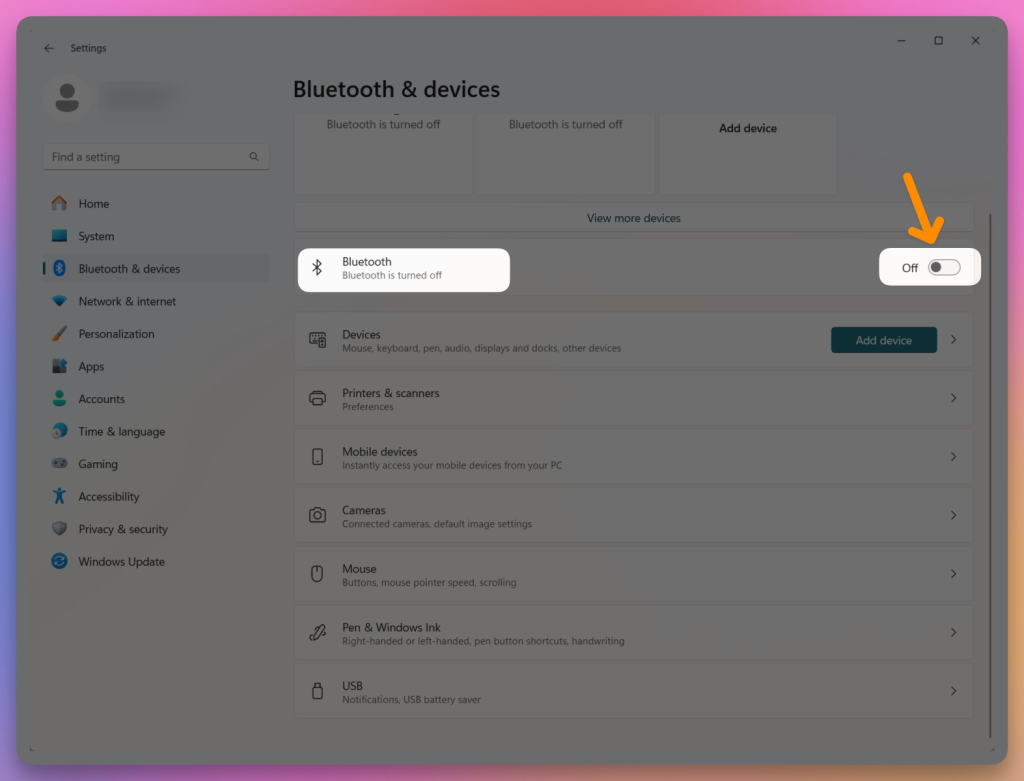
在進行連線前,你必須先關閉藍牙,否則連線可能會失敗。
- 在你的電腦上 🖥️:關閉藍牙 → 確保沒有任何裝置已連線。
在你的 iPhone 上 📱:關閉藍牙。
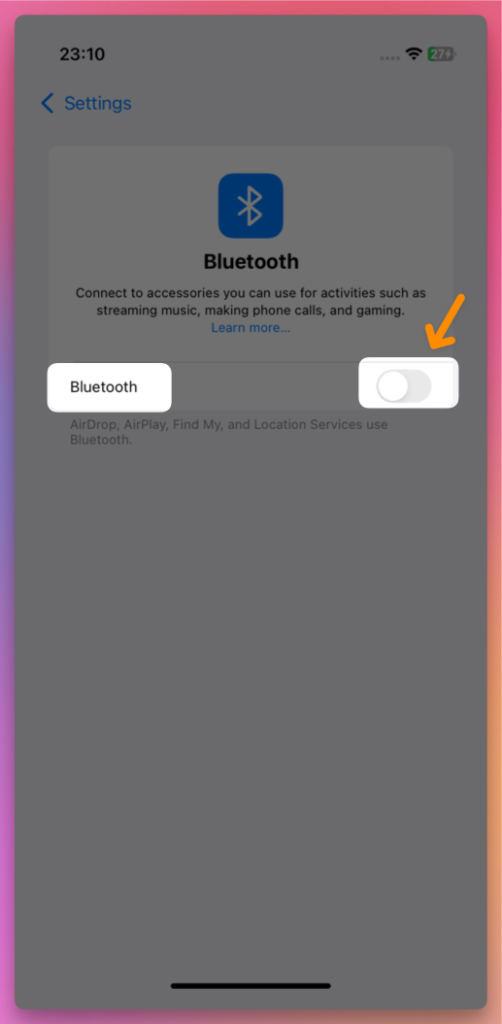
- 接著,等待 5 秒鐘。
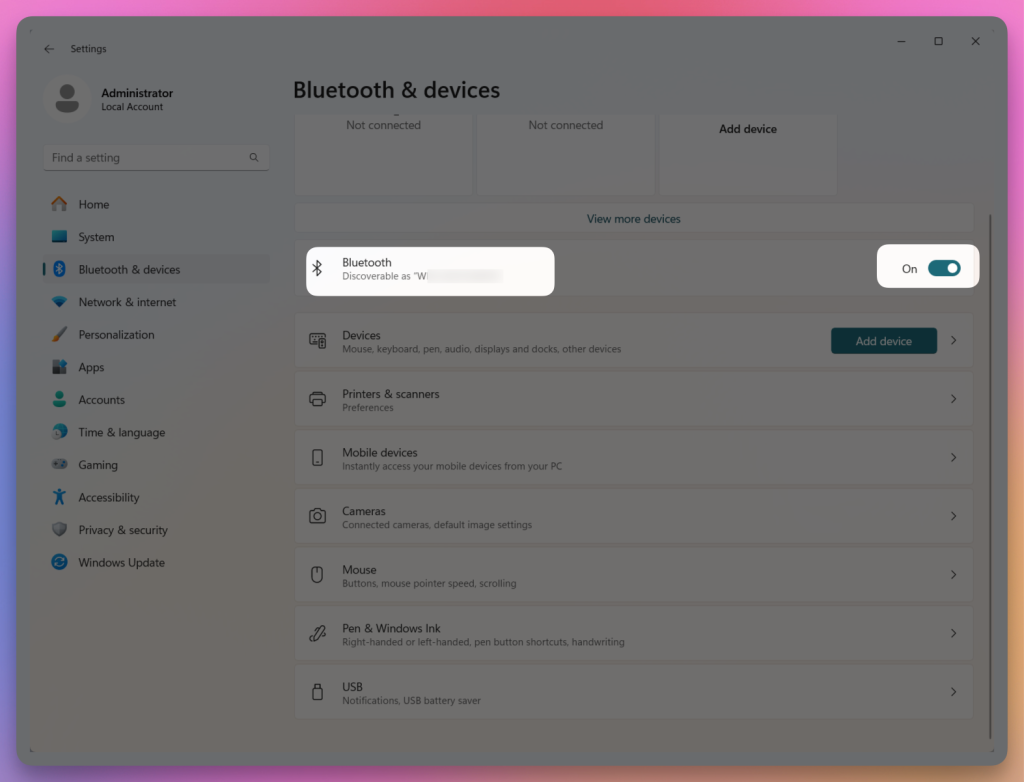
3. 在電腦和 iPhone 上開啟藍牙
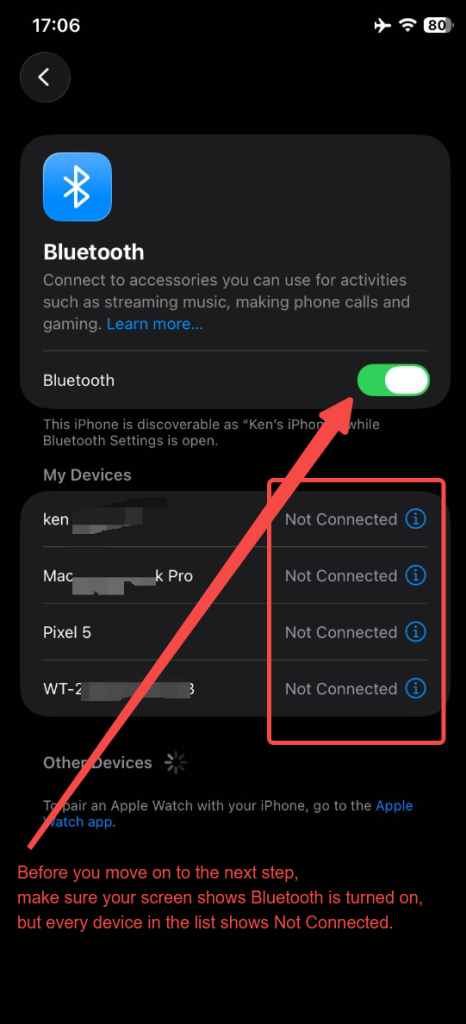
將電腦的藍牙 開啟,並將 iPhone 的藍牙開啟。在進行下一步之前,請確認螢幕上顯示藍牙已 開啟,但清單中的每個裝置都顯示 未連線。
4. 啟動 iFlowGo 並用 Discord 登入
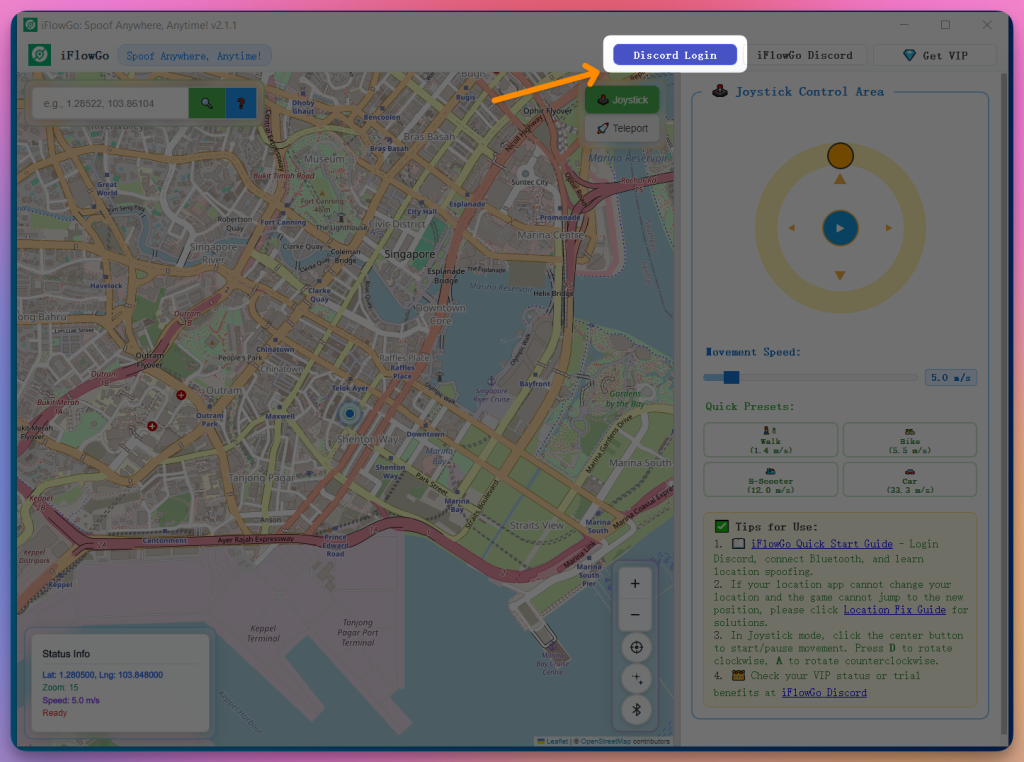
- 開啟 iFlowGo → 點擊 Discord 登入。
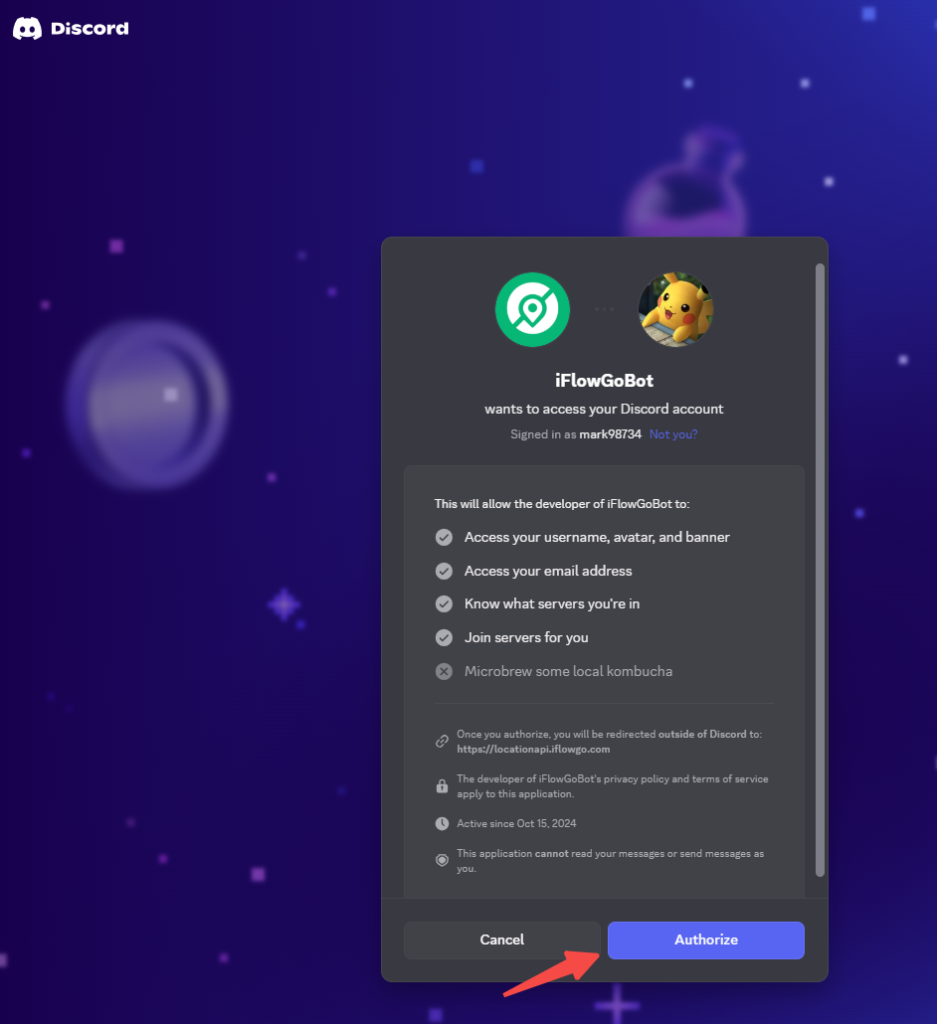
- 瀏覽器會導向授權頁面 → 點擊 授權 ✅。
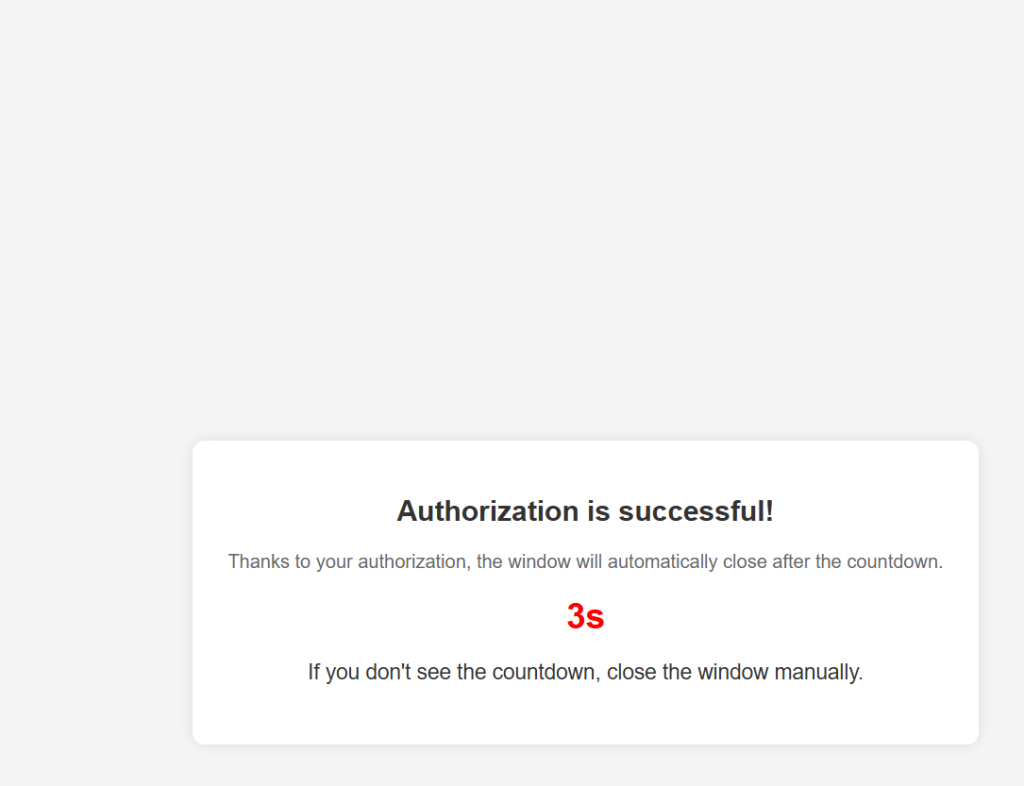
- 返回 iFlowGo,它會自動為你登入。
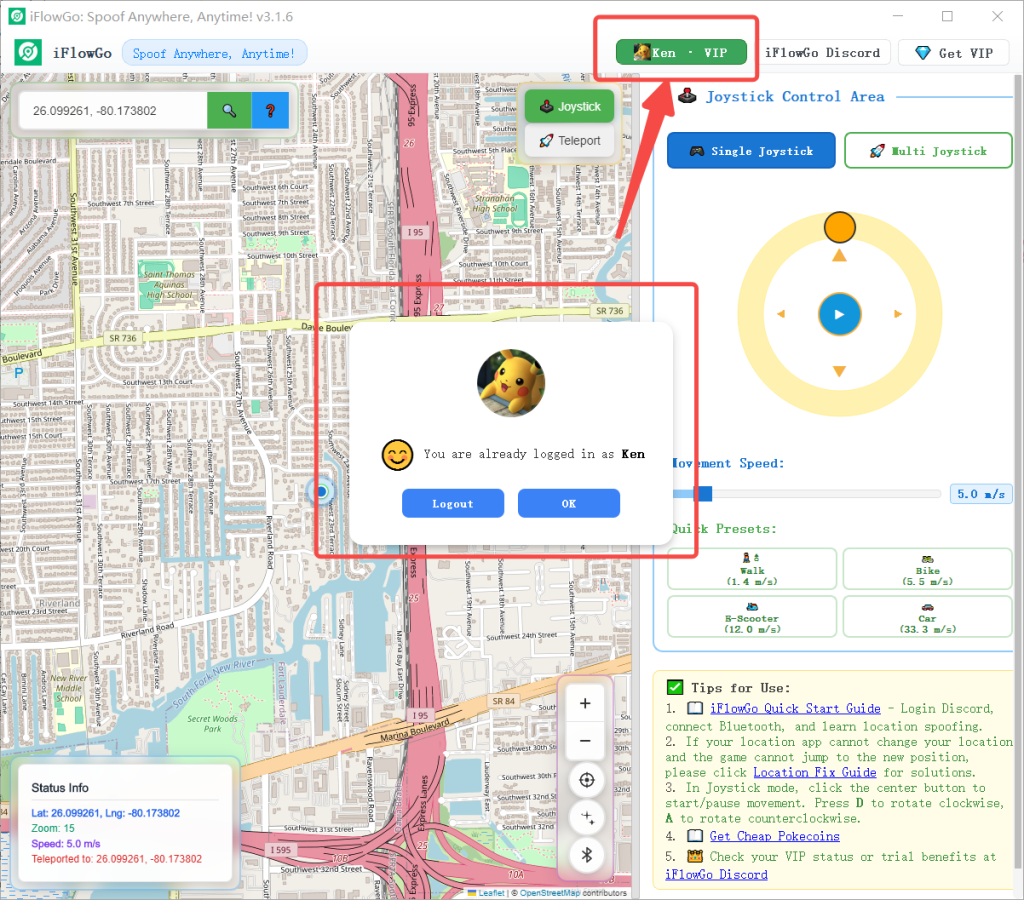
5. 藍牙連線步驟(重要)
- 請確認你的 PC💻 和 iPhone 📱 的藍牙都已開啟,但藍牙清單中的所有裝置都顯示為 未連線。
- 藍牙連線影片指南:
- 在 iFlowGo 中,點擊 藍牙圖示 → 然後點擊 開始掃描 按鈕。
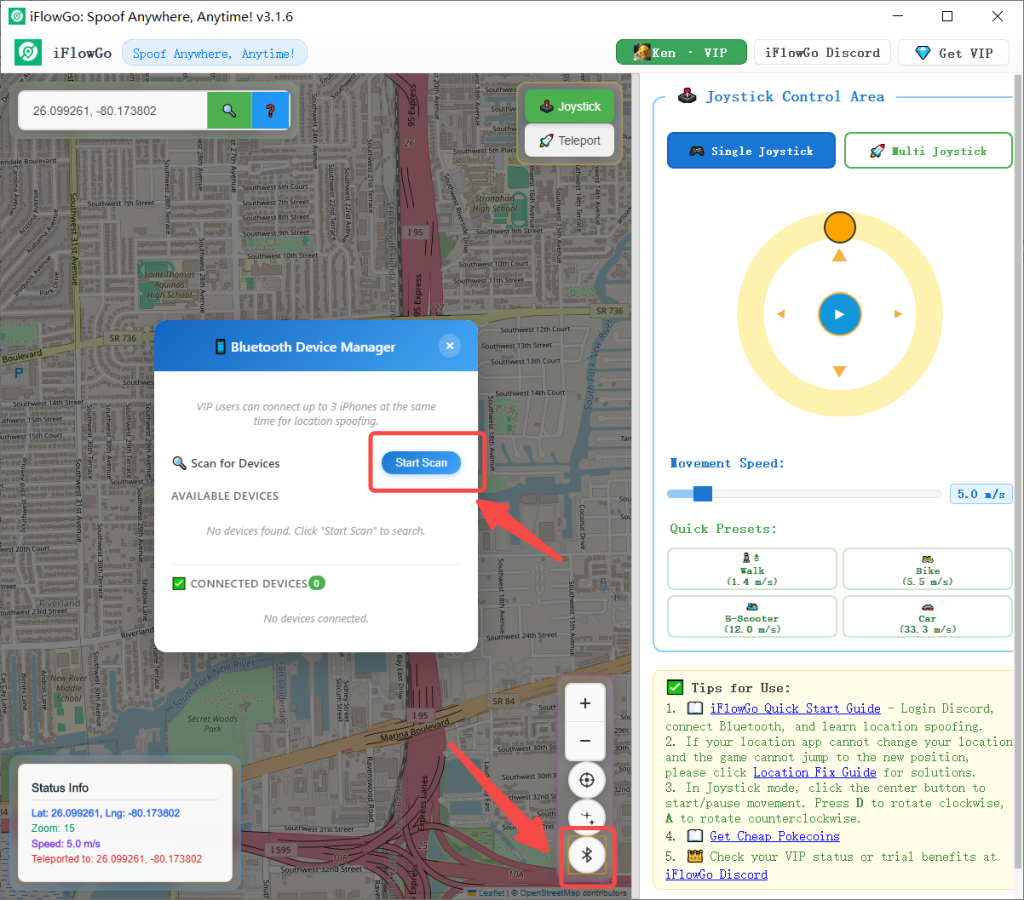
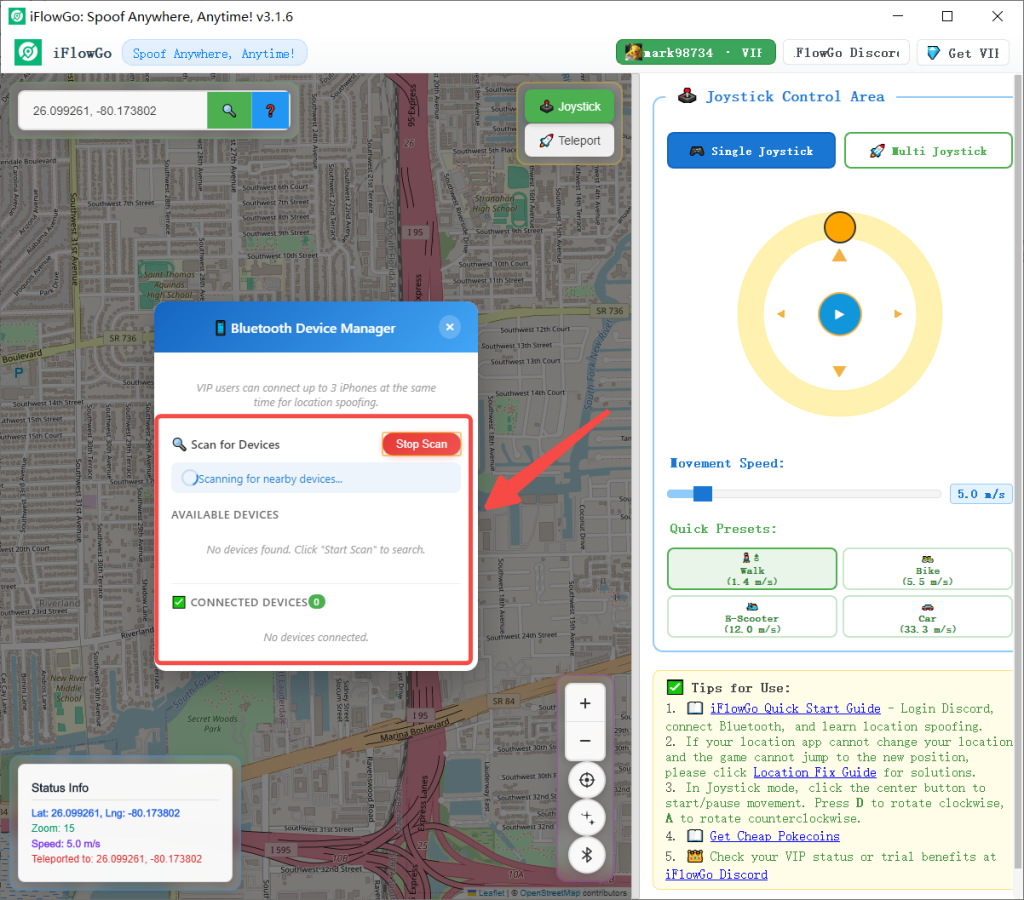
- 會出現一個藍牙裝置清單,你會看到它們的狀態從 離線 更新為 在線。
- 注意: 按下 開始掃描 後,你的藍牙裝置通常會在 30 秒內 出現。如果你等了 90 秒 還是沒有任何東西出現,請檢查你的 Windows 藍牙或藍牙適配器是否已開啟。如果已開啟但還是沒出現,請嘗試關閉藍牙(或拔掉適配器),等待約 40 秒,然後重新開啟或插回適配器。
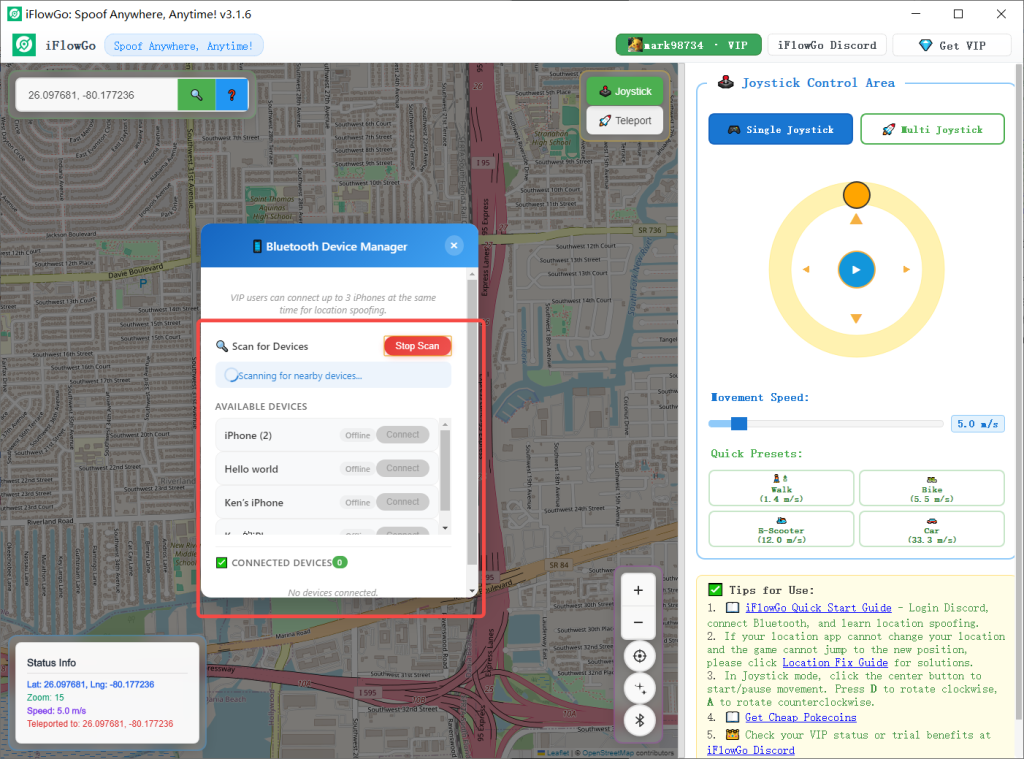
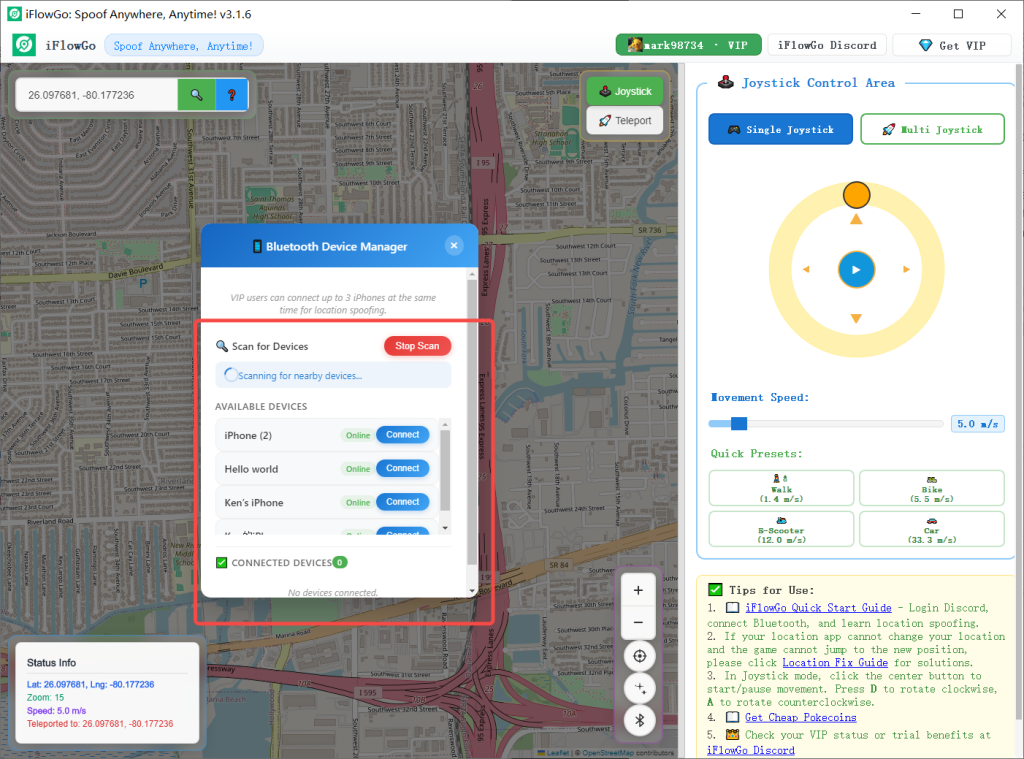
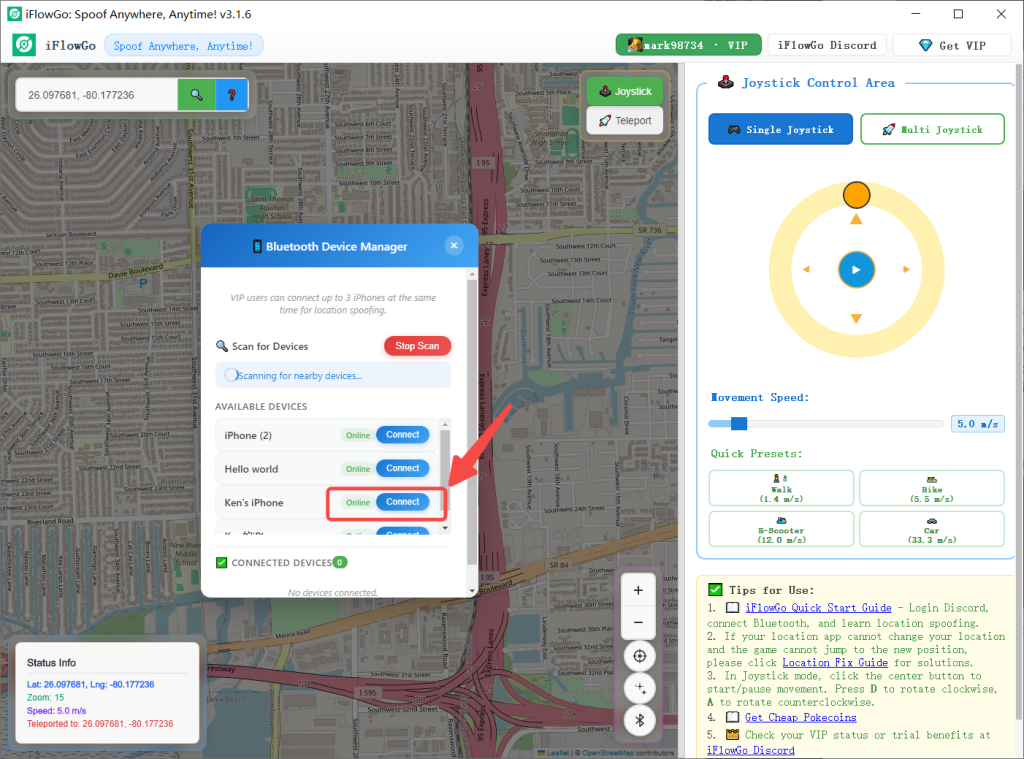
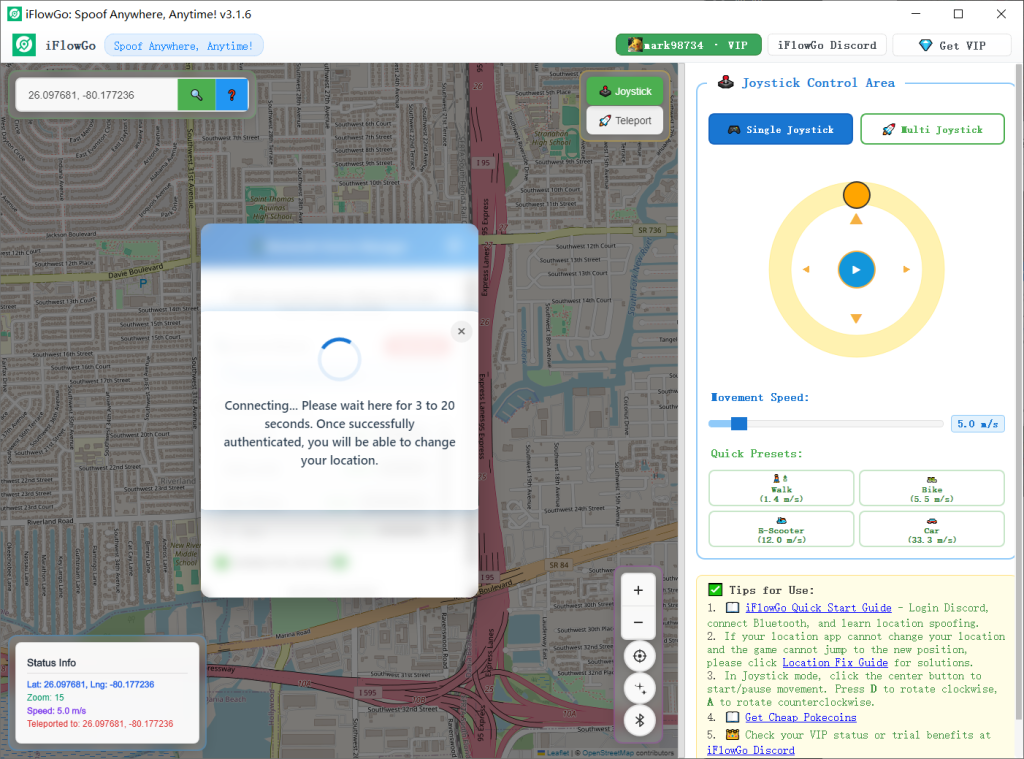
- 接著,點選藍牙清單中的其中一個裝置,然後按下 連線 按鈕開始連線。你會看到一個 連線中 的彈出視窗 — 只要稍等約 3 到 20 秒。
- 藍牙連線建立後,會有一段位置初始化程序 — 等待約 12 秒 後才能更改你的位置。
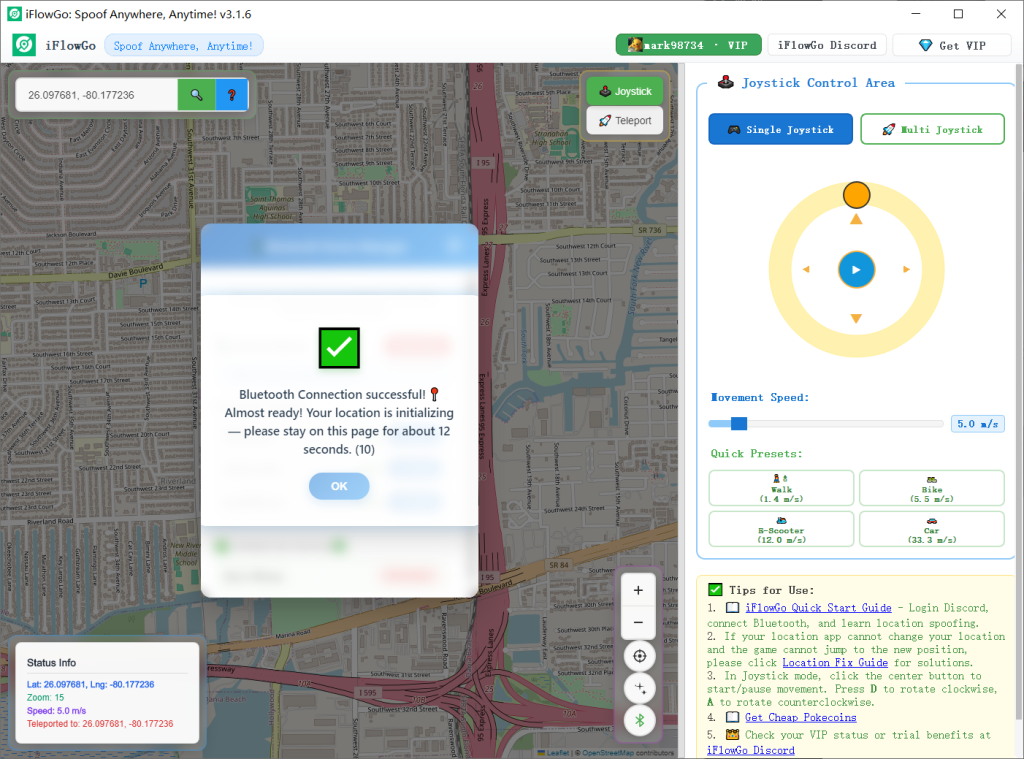
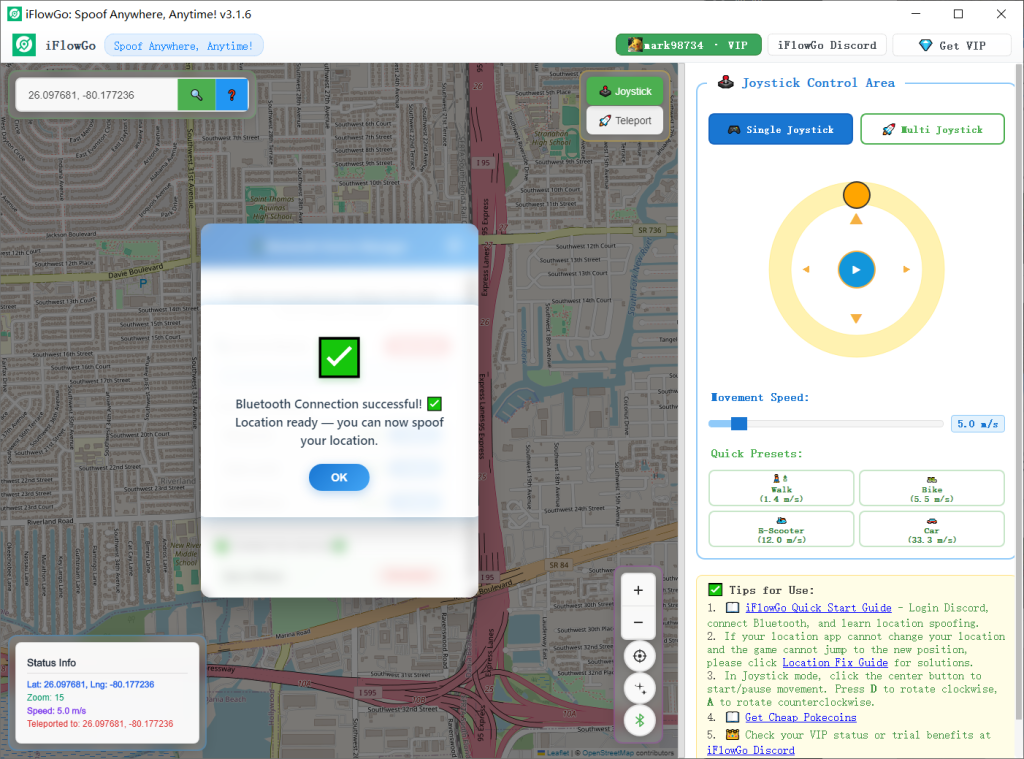
- 之後,你會看到一則確認訊息,表示藍牙連線成功、位置已初始化,以及 「你現在可以偽造位置了」 — 到這個階段,你就可以開始更改位置了。
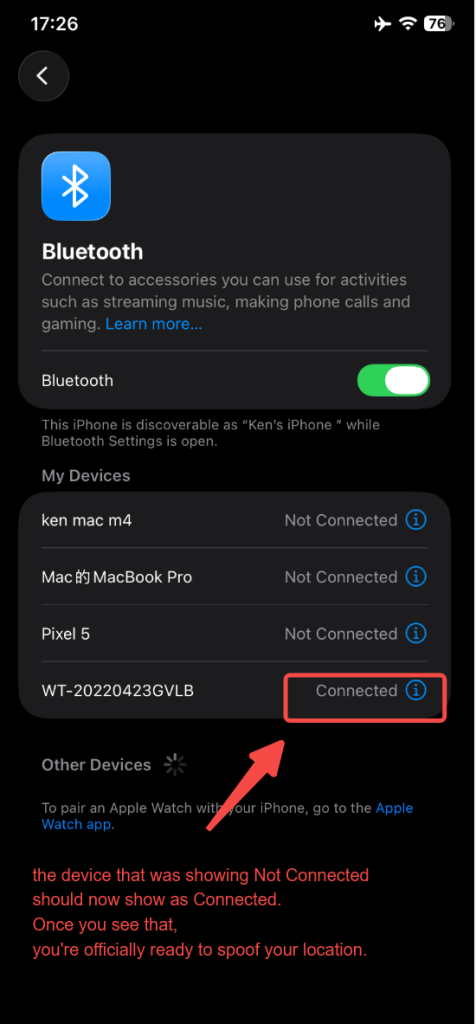
- 同時,檢查你 iPhone 的藍牙清單 — 之前顯示 未連線 的裝置現在應該會顯示為 已連線。 一旦看到這個狀態,就表示你正式可以開始偽造位置了。
6. 選擇一個位置模式
- 搖桿模式 🕹️:適合在寶可夢 GO 中緩慢移動,模擬真實走路 🚶♂️。
- 傳送模式 🚀:瞬間跳到 15 公里內的任何位置,非常適合在魔物獵人 Now 🐲 中快速抵達狩獵點。
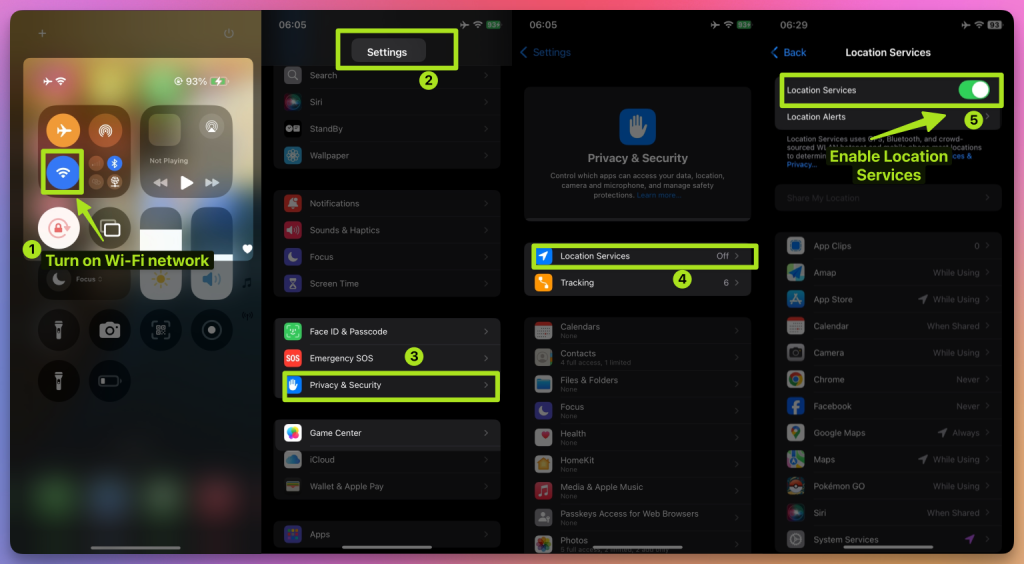
7. 如何修復地圖不顯示你的位置
如果地圖沒有顯示你的位置:
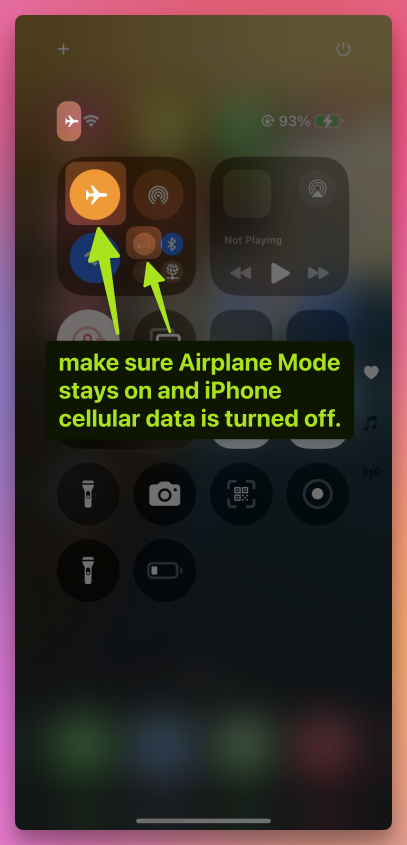
- 請確認 飛航模式保持開啟,且 iPhone 的行動數據已關閉。
- 保持藍牙連線啟用 🔗。
- 在 iPhone 上 關閉 Wi-Fi 📡 和定位服務 📍
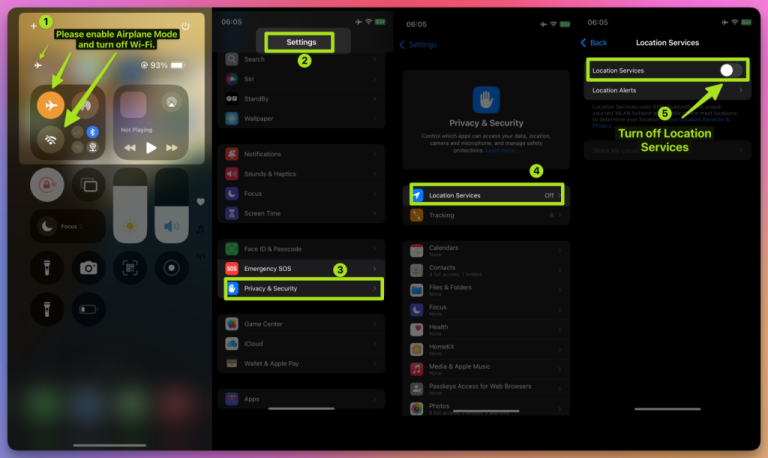
等待 10 秒 ⏳。然後將它們 重新開啟。
8. 在寶可夢 GO、魔物獵人 Now 和 Snapchat 中使用 iFlowGo 的小技巧
寶可夢 GO 🎮:
- 使用 搖桿模式 在你的平常活動區域緩慢移動,捕捉寶可夢 🐾,避免觸發封鎖 🚫。
- 使用 傳送模式 參與道館對戰或捕捉稀有寶可夢。
魔物獵人 Now 🐉:
- 使用 傳送模式 快速抵達魔物重生點。
- 使用 搖桿模式 進行短距離戰鬥移動。
Snapchat 📸:
- 在不同城市 🏙️ 打卡拍照,解鎖獨特的位置濾鏡 ✨。
9. 設定 NextDNS 以支援超過 15 公里的傳送
如果你要傳送 超過 15 公里,你必須先設定 NextDNS — 否則你的偽造可能會變得不穩定或很快就失效。
⚠️ 設定步驟:
- 👉 參考 NextDNS 設定指南。
- 將提供的 NextDNS 設定分別套用到你的 iPhone 和 Windows 電腦。
- 完成後,你就可以安全地進行長距離傳送,不會失去位置同步。
- 在我們的測試中,NextDNS 可以讓偽造穩定維持 10 小時以上,即使在長時間遊戲中也是如此。
💡 提示:
- 對於 15 公里以下 的傳送,步驟 1–8 就足夠了。
- 但即使是短距離偽造,我們仍然建議啟用 NextDNS 以獲得額外的穩定性。
10. 一切就緒!開始你的虛擬冒險
你已經成功完成了 iFlowGo 的首次設定 ✅。現在你可以在寶可夢 GO、魔物獵人 Now、Snapchat 等 App 中自由移動你的位置——隨心所欲探索虛擬世界!🚀 iFlowGo,隨處隨時偽造位置 — 立即更改你的 iPhone GPS。 無需越獄,無需破解 App。🏆 Patreon 上排名第一的 iOS 偽造工具。✅ 100% 安全。