如何快速解決 GhostGPS 定位問題
作者:GhostGPS 團隊
·
📦 NextDNS 完整設定指南
如果你只是要短距離(15 公里以內)的位置欺騙,iFlowGo 通常不需要額外設定就能直接使用。🚀
但如果你想傳送到超過 15 公里(例如從新加坡跳到美國),你需要在 iPhone 上設定 NextDNS。這是為了繞過 iOS 的定位限制,確保你的假位置能在 Pokémon GO 和其他 App 中正確更新。
本指南會帶你走過 NextDNS 的完整設定流程——從基本安裝到進階的 Wi-Fi 欺騙修正,讓你在全球任何地方都能順暢地進行位置欺騙。🌍
本指南將會詳細說明如何在 iPhone 上設定 NextDNS,包括 Wi-Fi 欺騙和 DNS 設定的詳細步驟。主要是在某些網路環境下解決 iFlowGo 的定位問題,但也可以作為 NextDNS 的一般設定參考。
第一部分:基本 NextDNS 設定
步驟 1:下載並安裝 NextDNS App
- 下載 App打開 App Store
- 搜尋 「NextDNS」
- 點選 「安裝」
- 初始設定打開 NextDNS App
- 點選 「開始使用」
- 建立或登入你的 NextDNS 帳號
步驟 2:在瀏覽器中設定 NextDNS
1. 前往網站
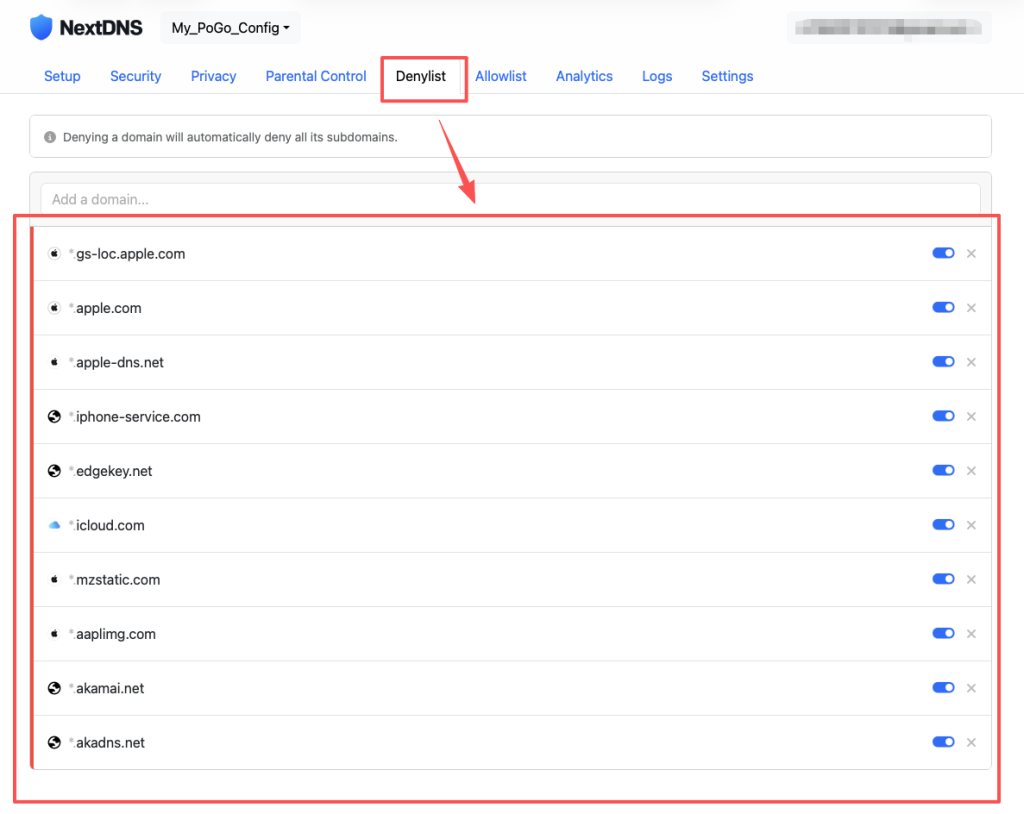
2. 加入拒絕清單網域
在 拒絕清單 中,加入以下 Apple
- 網域:akadns.net
- akamai.net
- aaplimg.com
- mzstatic.com
- icloud.com
- edgekey.net
- iphone-service.com
- apple-dns.net
- apple.com
- gs-loc.apple.com
3. 取得你的設定 ID
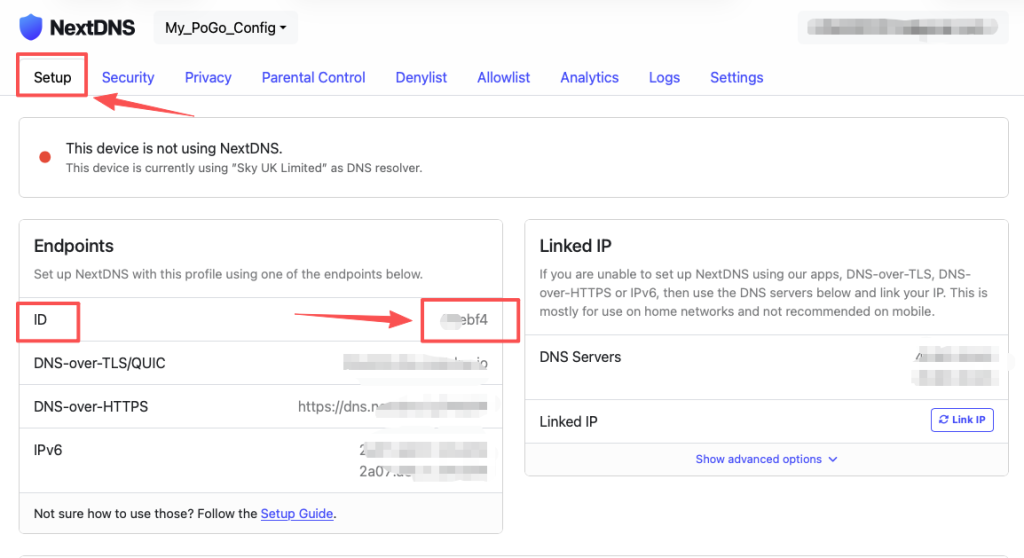
- 前往 「設定」頁面
- 複製你的 設定 ID(例如
9c1c6f)
步驟 3:在 iPhone 上設定 DNS
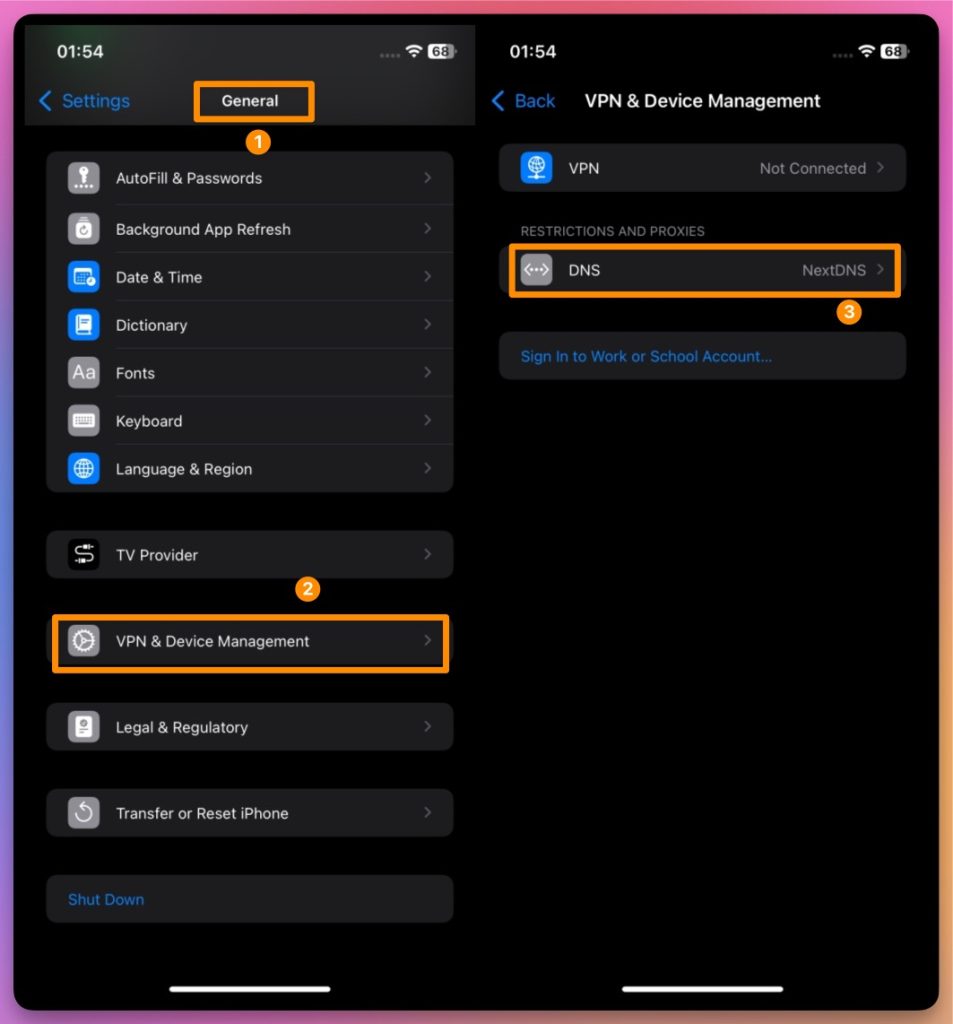
1. 啟用 DNS
- 打開 iPhone 的 設定
- 前往 一般 > VPN 與裝置管理 > DNS
- 選擇 NextDNS
2. 套用設定
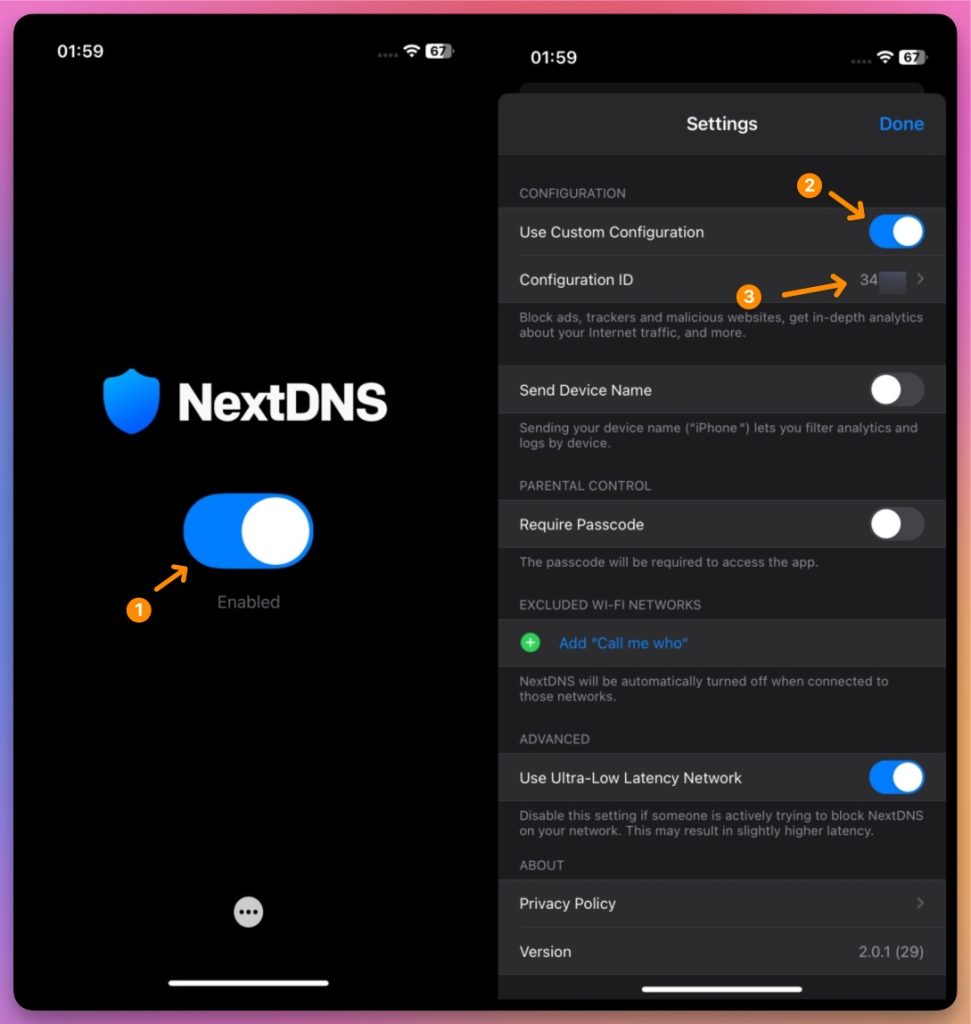
- 打開 NextDNS App
- 啟用 NextDNS
- 貼上你的 設定 ID
第二部分:進階 Wi-Fi 位置欺騙設定
步驟 4:設定虛擬位置
1. 模擬目標位置
- 啟動你的虛擬位置工具
- 設定你想要的 iOS 位置
- 確認地圖顯示正確的座標
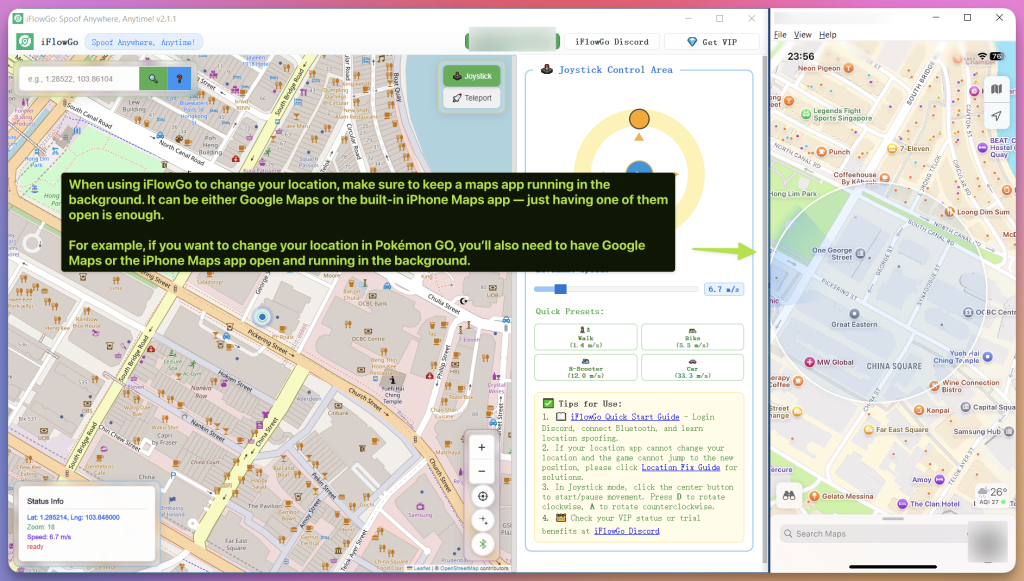
2. 網路連線測試
- 請確保 飛航模式保持開啟且 iPhone 行動數據已關閉。
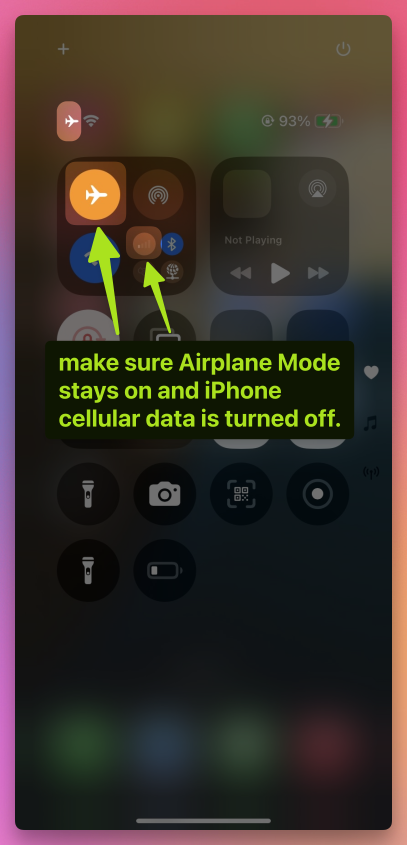
- 確保 Wi-Fi 和 NextDNS 處於啟用狀態
- 測試網路連線是否正常
3. 進階疑難排解:重置定位服務(
(重要——如果你無法改變位置,請依序執行以下步驟)
- 請確保 飛航模式保持開啟且 iPhone 行動數據已關閉。
1. 打開 設定 > 隱私權與安全性 > 定位服務
2. 關閉 定位服務
3. 關閉 Wi-Fi
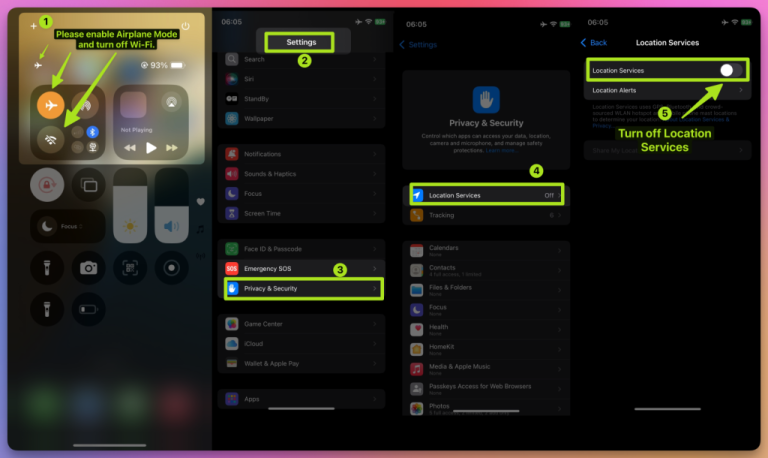
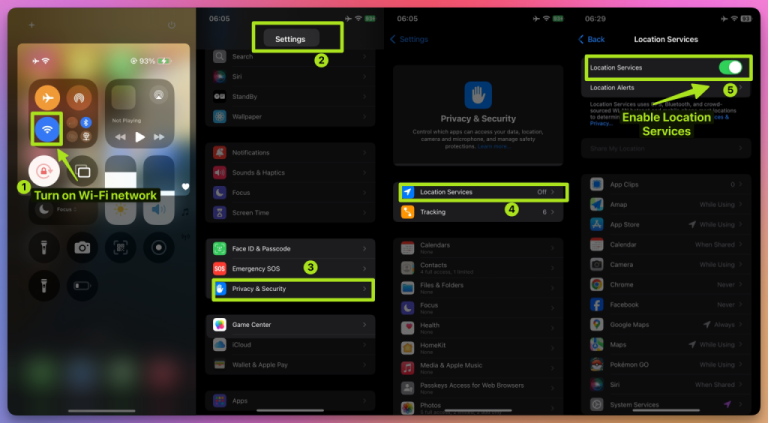
4. 等待 10 秒鐘
5. 開啟 Wi-Fi 網路
6. 回到 隱私權與安全性 > 定位服務,啟用定位服務
第三部分:啟動遊戲與最終設定
步驟 5:啟動遊戲 App
- 啟動 Pokémon GO確認所有設定步驟已完成
- 打開 Pokémon GO
- 登入你的帳號
- 檢查你的位置確保地圖正常載入
- 你的角色應該出現在你設定的虛擬位置
- 試著在欺騙區域內走路或移動
🛠 疑難排解小技巧
- 在進行位置欺騙的過程中,請讓 iPhone 保持在 飛航模式且 關閉行動數據。
1. NextDNS 沒有作用
- 確認 DNS 已在網路設定中啟用
- 再次檢查設定 ID 是否正確
- 確保傳輸層加密已開啟
2. 定位仍然沒有生效
- 確認 Apple 網域已加入拒絕清單
- 確保網路設定正確套用
- 檢查你的虛擬位置工具是否正在運作
3. 遊戲沒有更新位置
- 網路和定位設定都必須保持穩定
- 登出並重新登入 Pokémon GO
- 檢查 Wi-Fi 設定是否正確
✅ 最終設定檢查清單
- 在進行位置欺騙的過程中,請讓 iPhone 保持在 飛航模式且 關閉行動數據。
- 已安裝並設定 NextDNS App
- 設定 ID 已正確複製並貼上
- Apple 網域已加入拒絕清單
- iOS 上已啟用 NextDNS
- 穩定的 Wi-Fi 連線
- Pokémon GO 角色出現在正確的位置
🎉 設定完成!
享受你的遊戲,用準確的定位設定愉快地進行位置欺騙吧!