WindowsでGhostGPSを使う方法
iFlowGoは、iOSユーザー向けに設計された位置情報偽装ツールです。ポケモンGO 🎮、モンスターハンターNow、Snapchatといったオリジナルアプリと直接連携し、デバイスを脱獄することなくGPS位置情報を変更できます。
このガイドでは、iFlowGoの初回インストール方法、Bluetooth接続の設定手順 🔗、そして2つのコアモード(ジョイスティック & テレポート)の使い方をステップごとに解説します。すぐに使い始められ、よくある接続トラブルも回避できます。
⚠️ 重要:
短距離のジャンプでも、安定性を最大限に高めるためにNextDNSの利用をおすすめします(テストでは10時間以上の偽装維持を確認)。
15 km以内のテレポートなら、このガイドの手順1~8に従ってください。
15 km以上のテレポートを行う場合は、位置情報を安定させるために手順9(15 km以上のテレポート向けNextDNS設定)も必ず実施してください。
1. 始める前に
以下のものをご用意ください:
- ✅ iFlowGoがインストールされ、正常に動作していること。
- 🔑 VIPまたはトライアルアカウント(ないとBluetooth接続は機能しません)。
- 📱 iPhone(iOS端末)と 💻 Windowsパソコン。
- 🔵 iFlowGoを開く前に、iPhoneがWindows PCとBluetoothでペアリング済みであること。
2. Bluetooth接続を切る
接続前にBluetoothをオフにしないと、接続に失敗する可能性があります。
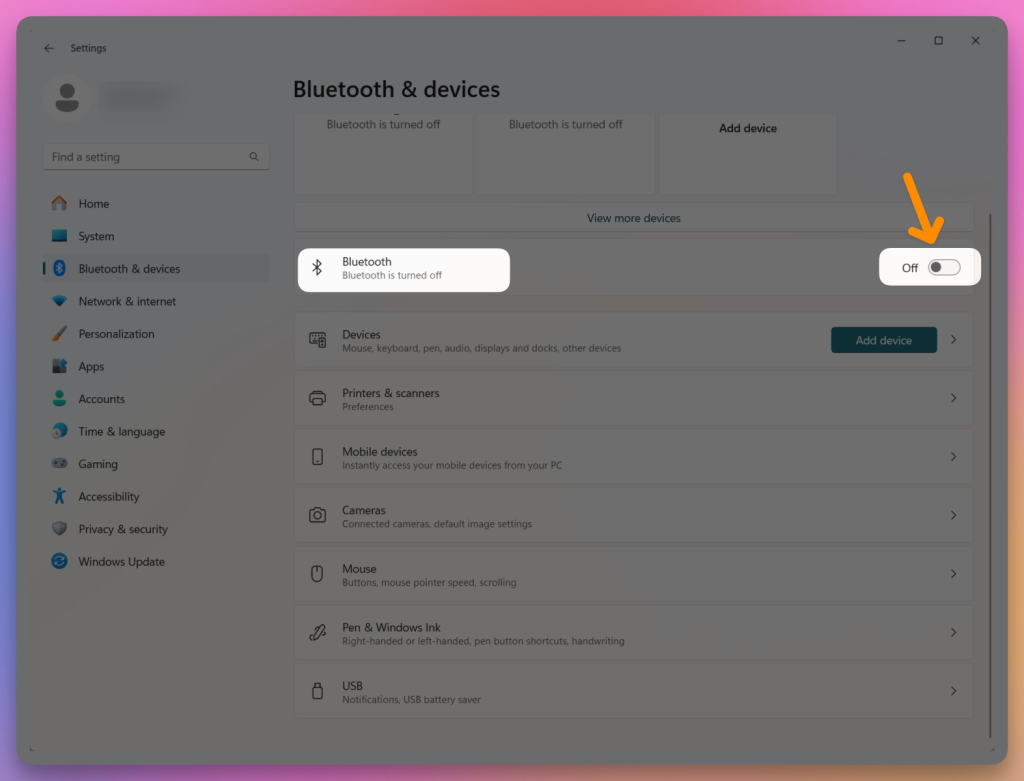
- パソコン 🖥️: Bluetoothをオフにする→どのデバイスも接続されていない状態にしてください。
iPhone 📱: Bluetoothをオフにします。
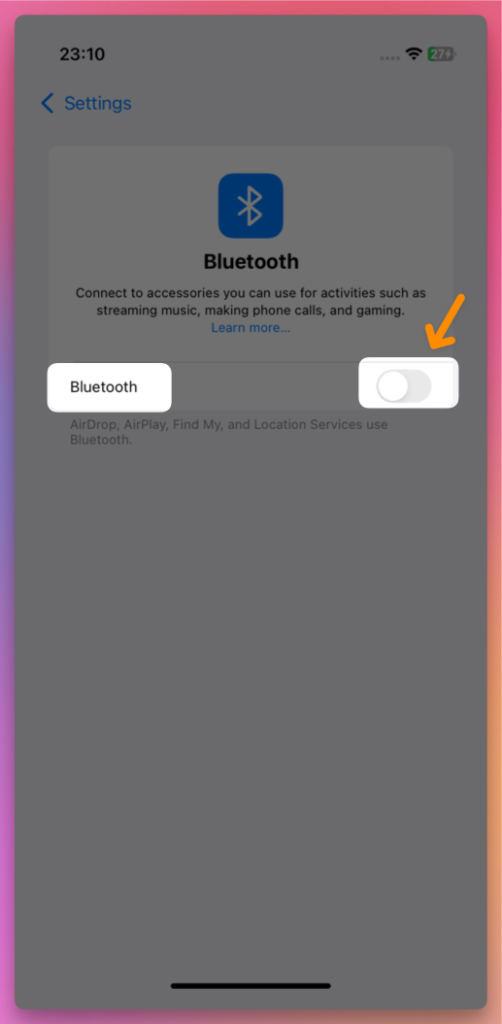
- その後、5秒間待ちます。
3. パソコンとiPhoneのBluetoothをオンにする
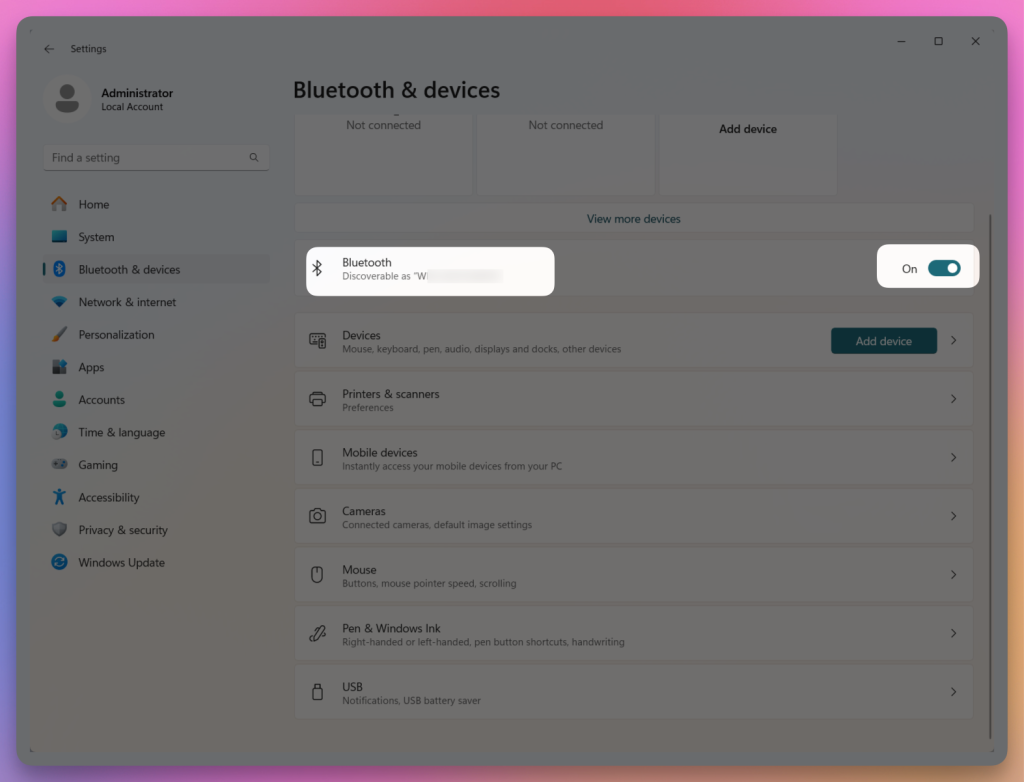
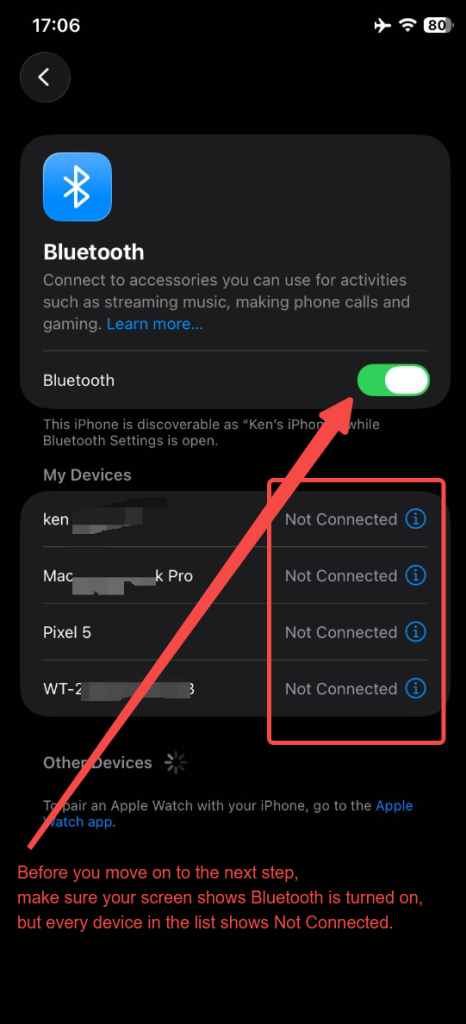
パソコンとiPhoneのBluetoothをオンにします。次のステップに進む前に、画面にBluetoothがオンと表示され、リスト内のすべてのデバイスが未接続と表示されていることを確認してください。
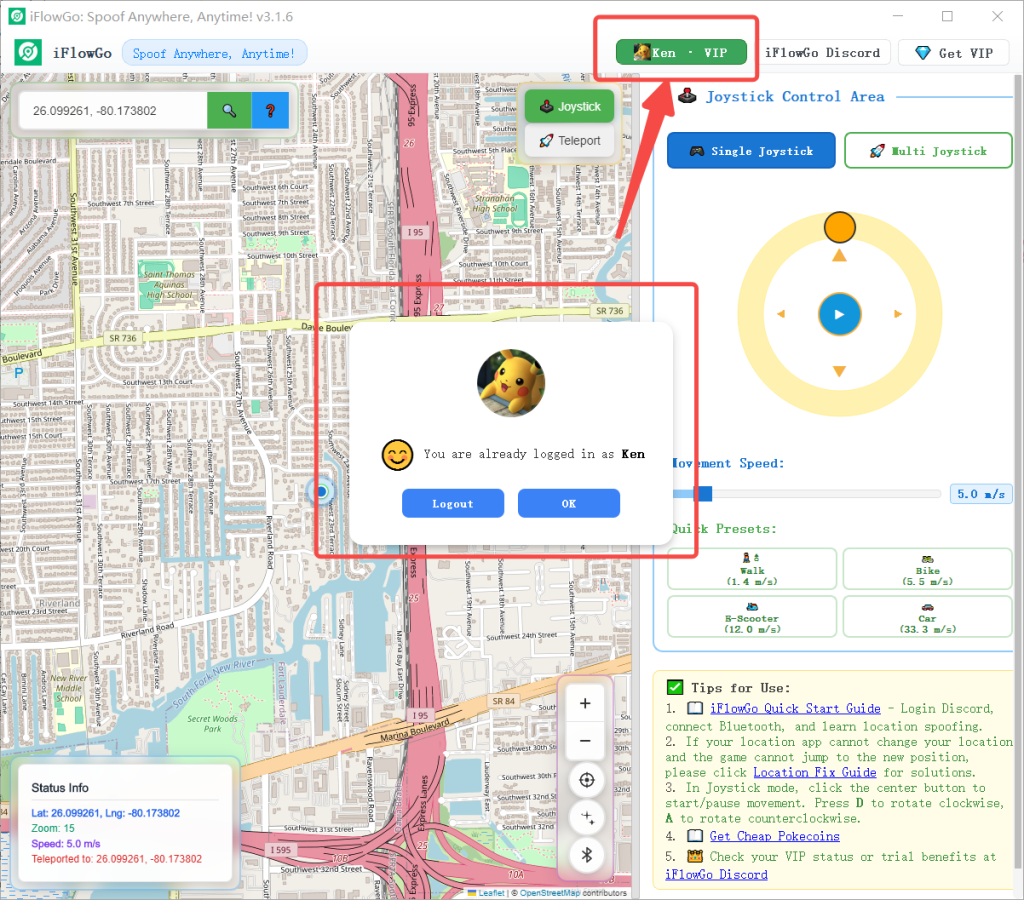
4. iFlowGoを起動し、Discordでログインする
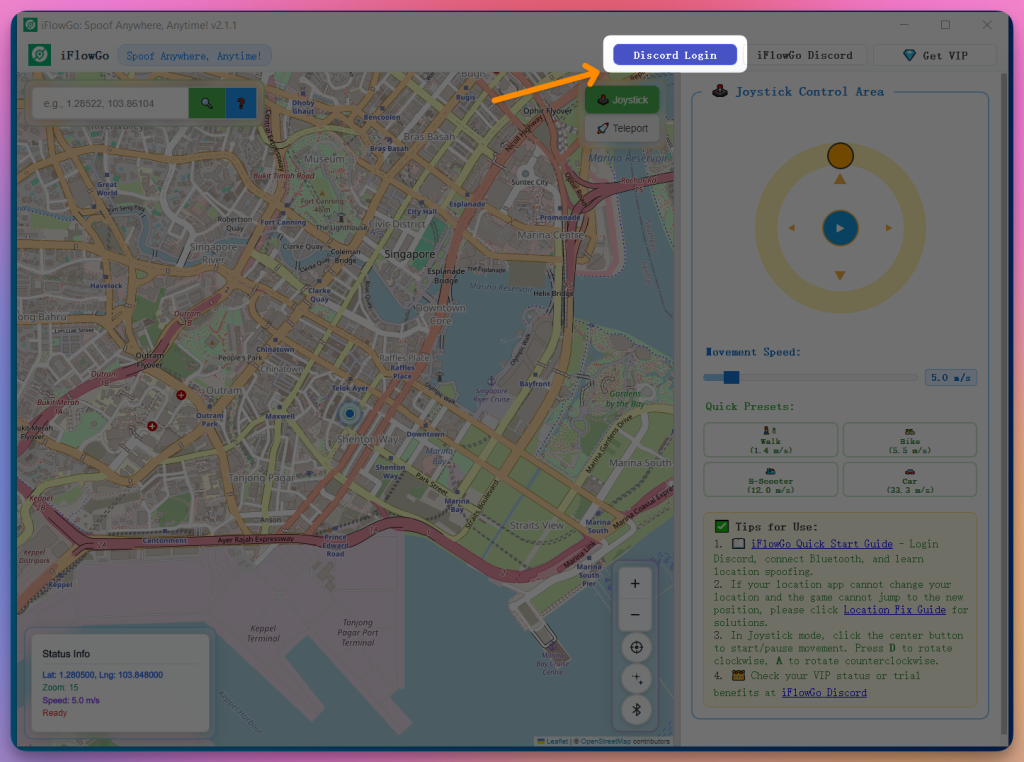
- iFlowGoを開く→Discordログインをクリック。
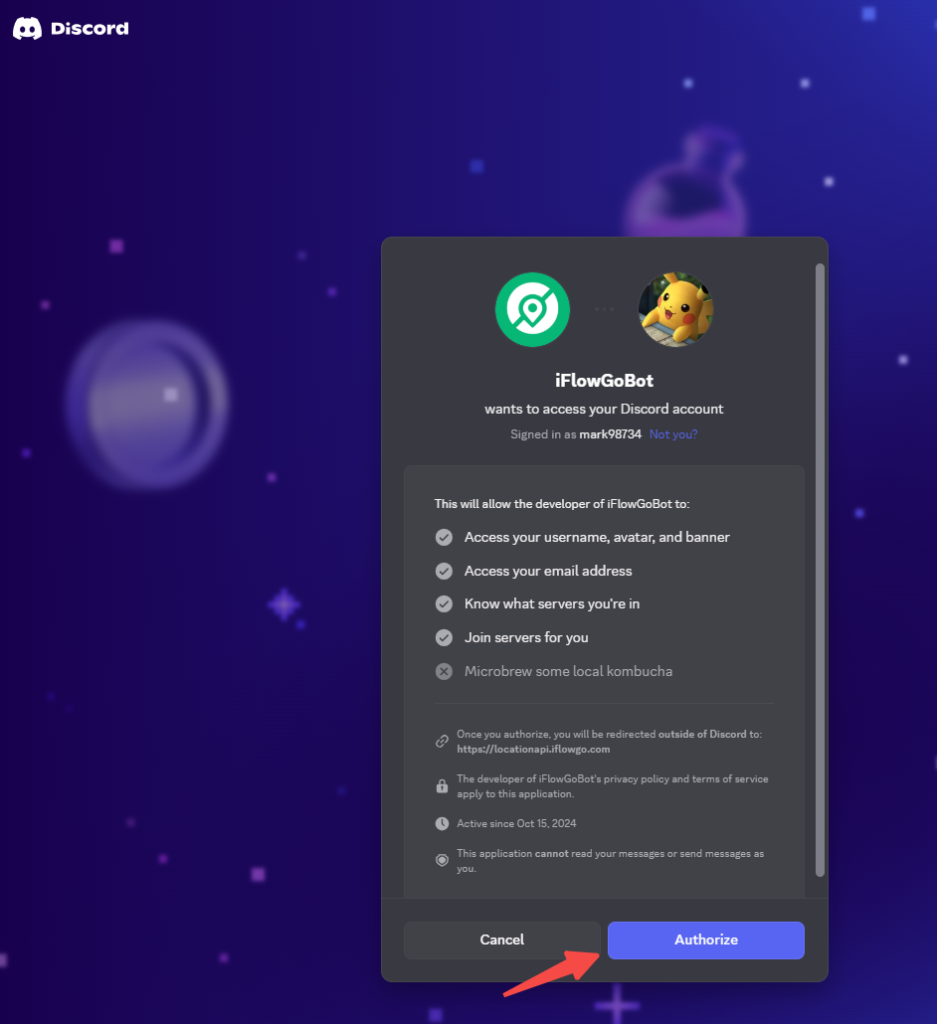
- ブラウザが認証ページにリダイレクトされます→承認をクリック ✅。
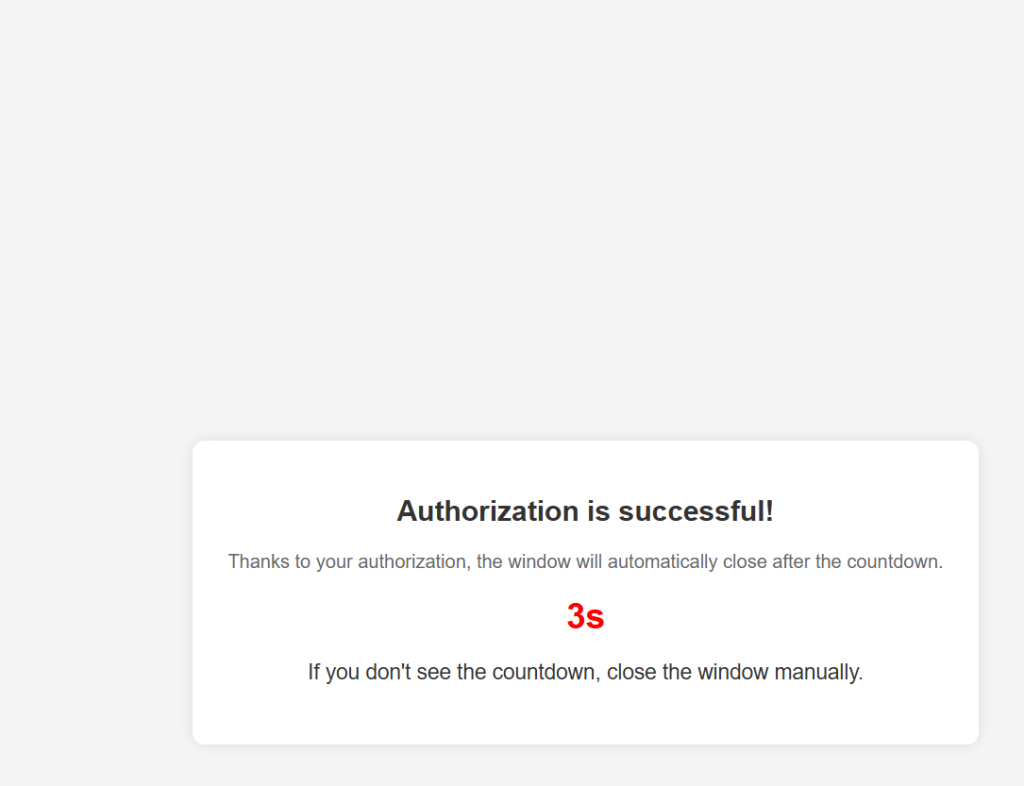
- iFlowGoに戻ると、自動的にログインされます。
5. Bluetooth接続手順(重要)
- パソコン💻とiPhone 📱の両方でBluetoothがオンになっていることを確認します。ただし、Bluetoothリスト内のすべてのデバイスが未接続と表示されている必要があります。
- Bluetooth接続の動画ガイド:
- iFlowGoでBluetoothアイコンをクリック→次にスキャン開始ボタンをクリック。
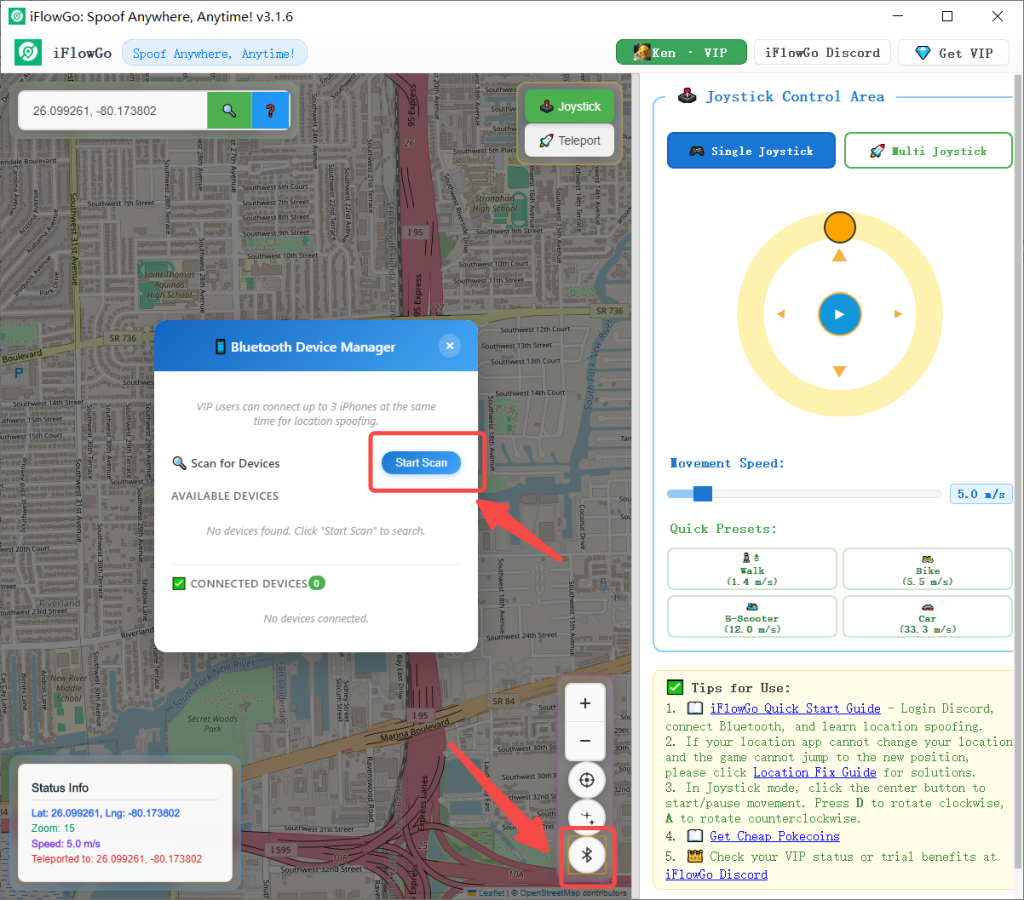
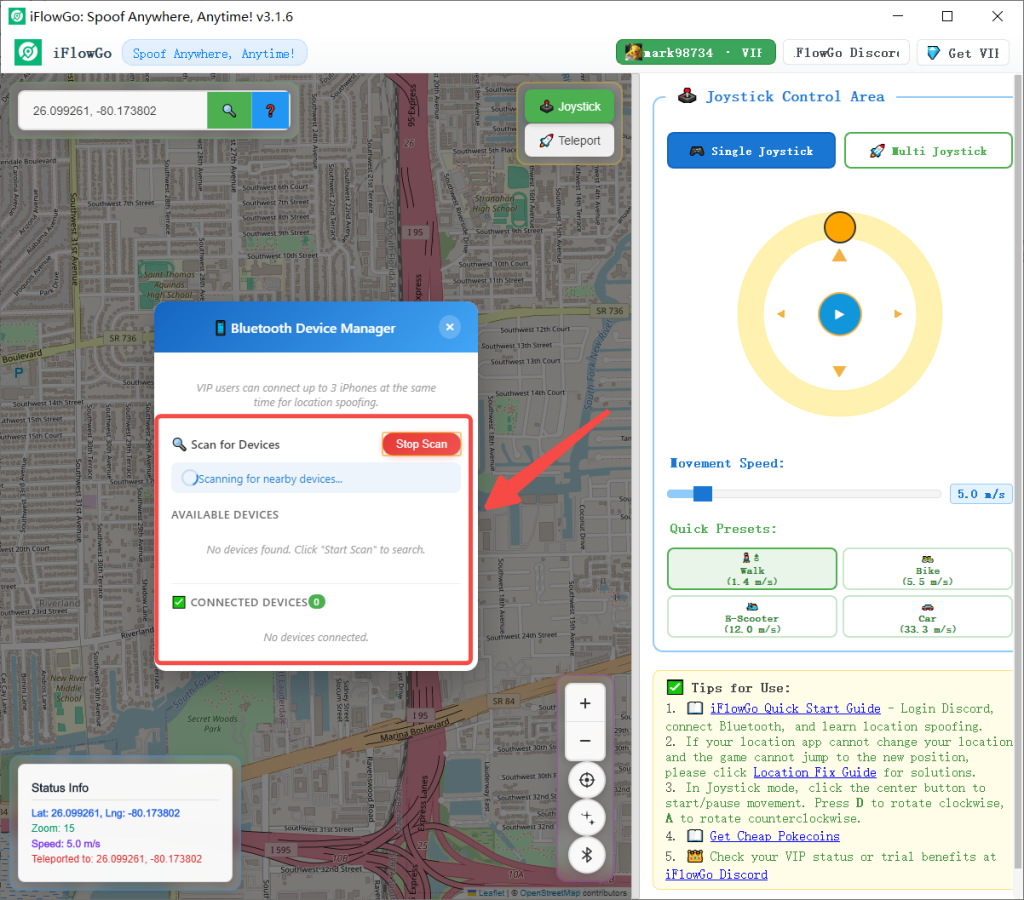
- Bluetoothデバイスの一覧が表示され、ステータスがオフラインからオンラインに更新されるのが確認できます。
- 注意:スキャン開始を押した後、通常は30秒以内にBluetoothデバイスが表示されます。90秒待っても何も表示されない場合は、WindowsのBluetoothまたはBluetoothアダプターがオンになっているか確認してください。オンになっているのに表示されない場合は、Bluetoothをオフ(またはアダプターを取り外し)にして約40秒待ってから、再度オンにするかアダプターを差し直してみてください。
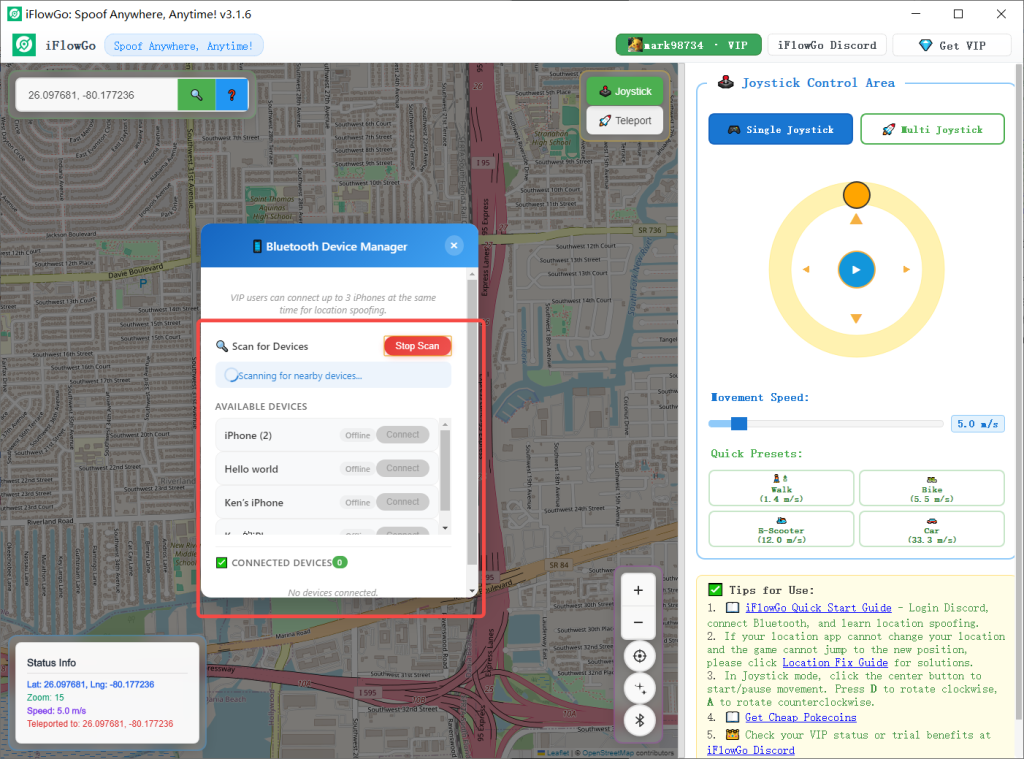
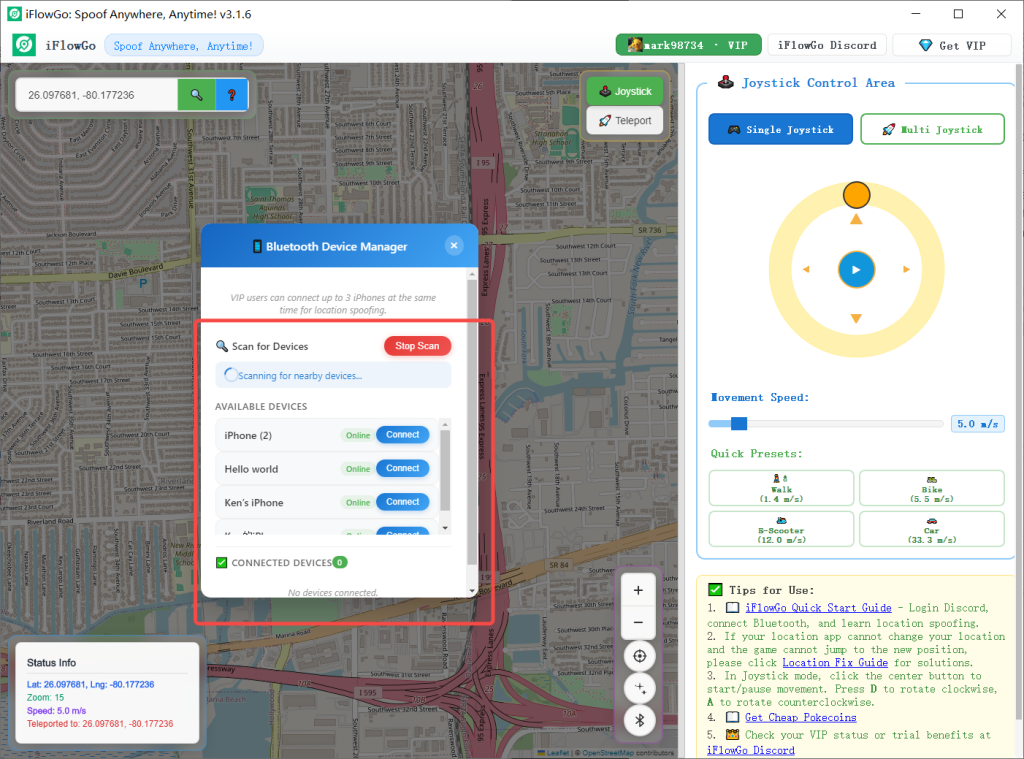
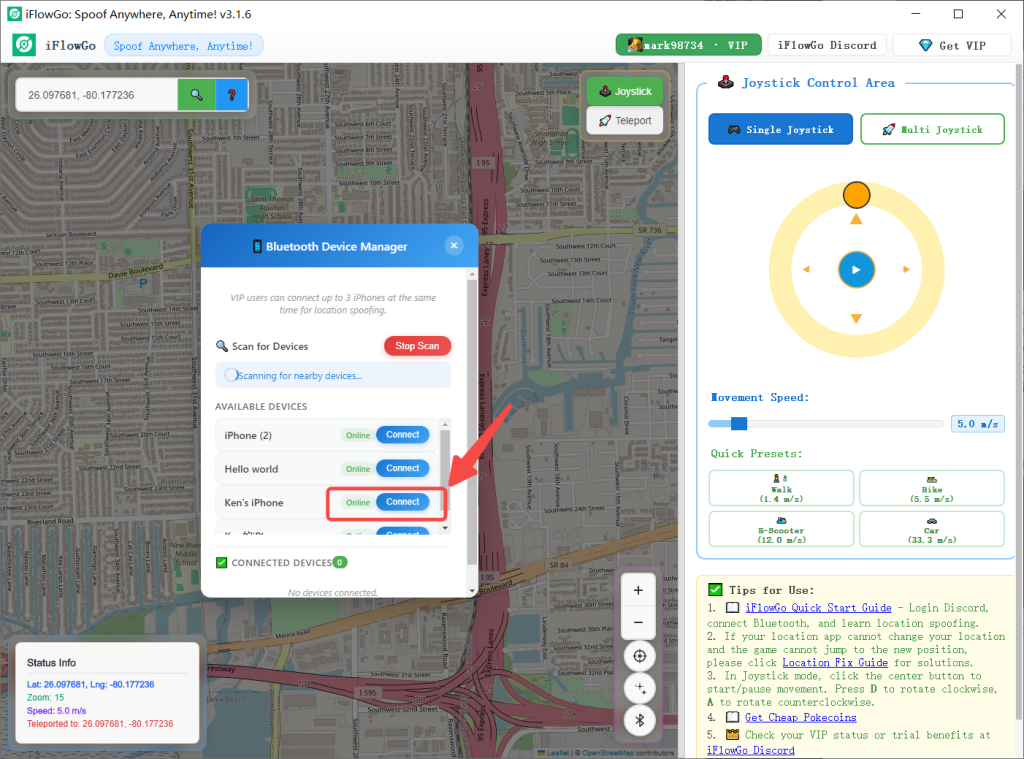
- 次に、Bluetoothリストからデバイスを1つタップし、接続ボタンを押して接続を開始します。接続中というポップアップが表示されますので、そのまま約3~20秒お待ちください。
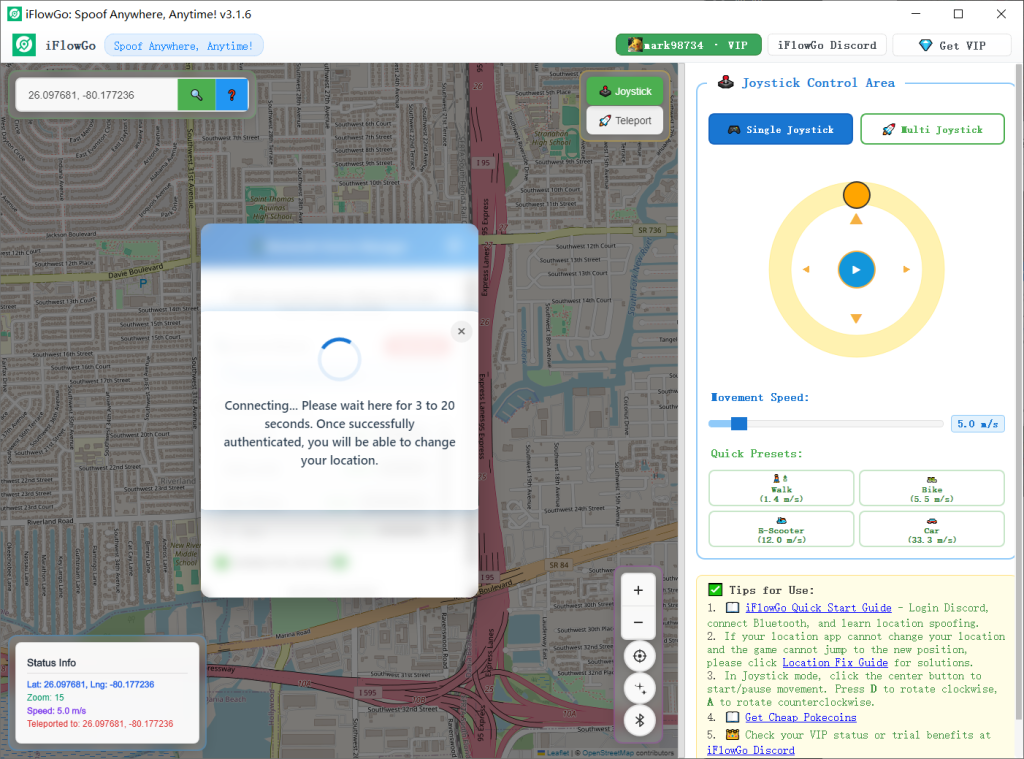
- Bluetooth接続が確立されると、位置情報の初期化プロセスが行われます。位置情報を変更できるようになるまで約12秒お待ちください。
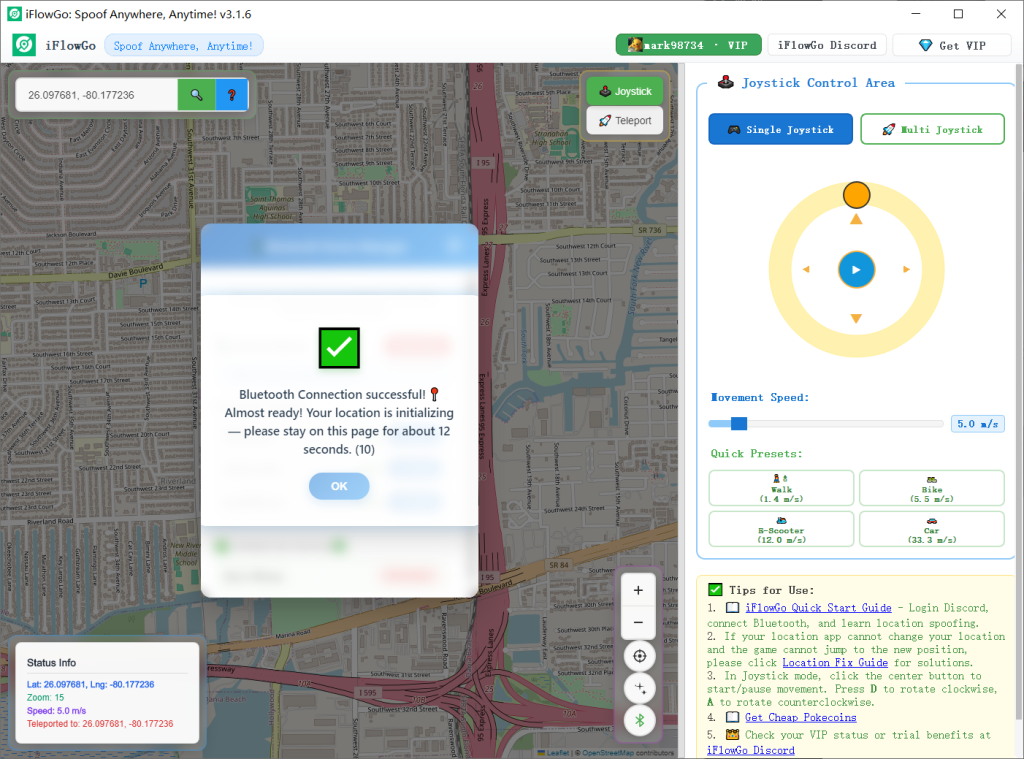
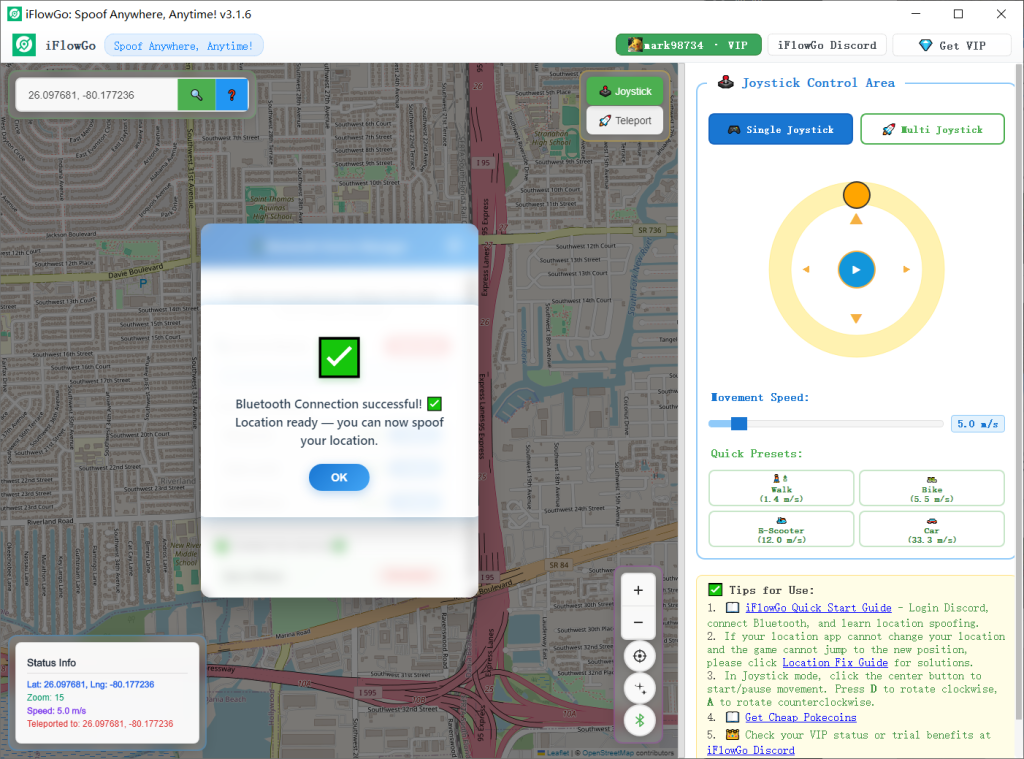
- その後、「Bluetooth接続成功、位置情報初期化完了、位置情報を偽装できるようになりました」という確認が表示され、位置情報を変更できる状態になります。
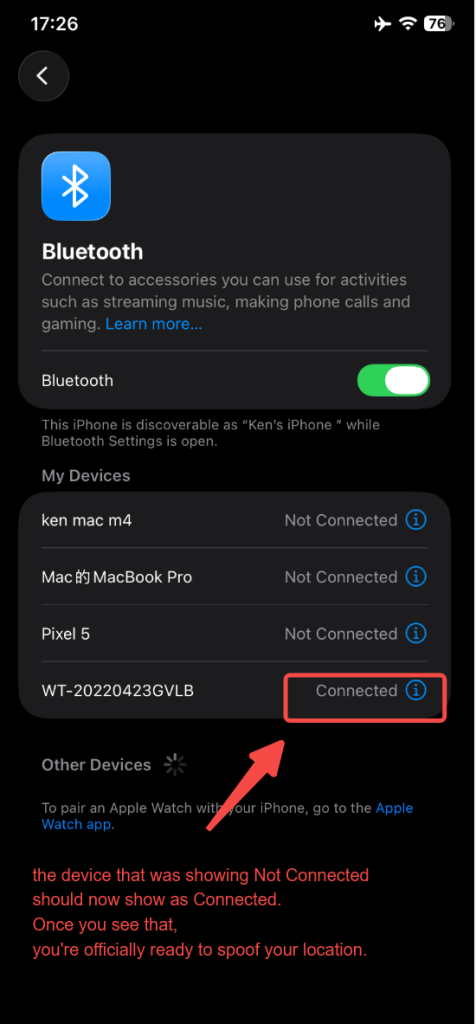
- また、iPhoneのBluetoothリストを確認してください。それまで未接続と表示されていたデバイスが接続済みになっているはずです。これで位置情報の偽装準備は完了です。
6. 位置情報モードを選択する
- ジョイスティックモード 🕹️:ポケモンGOでのゆっくりした移動に最適で、実際の歩行をシミュレートします 🚶♂️。
- テレポートモード 🚀:15 km以内の任意の場所に瞬間移動でき、モンスターハンターNowで狩場に素早く到達するのに便利 🐲。
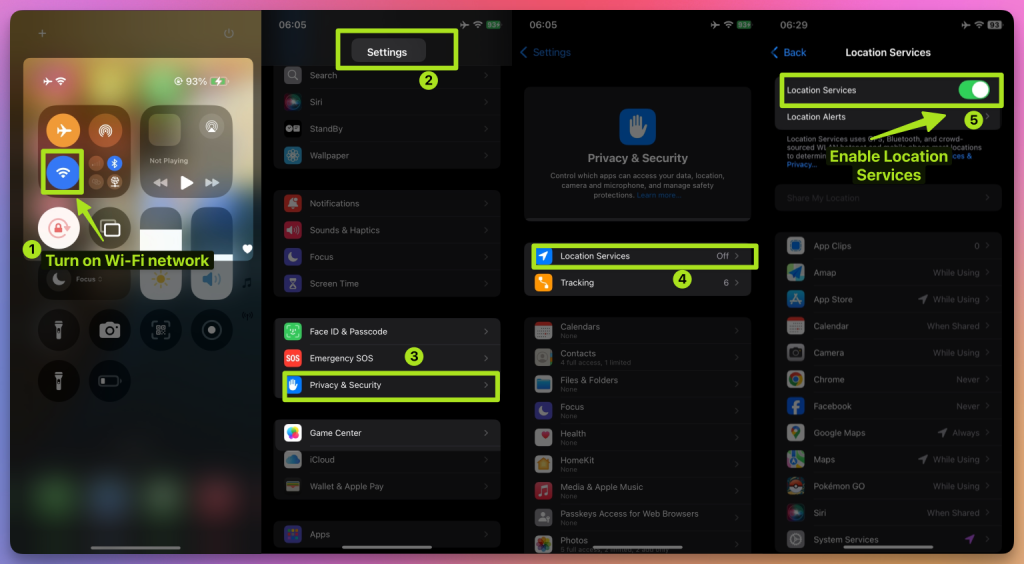
7. マップに現在地が表示されない場合の対処法
マップに位置が表示されない場合:
- 機内モードをオンにし、iPhoneのモバイルデータ通信をオフにしてください。
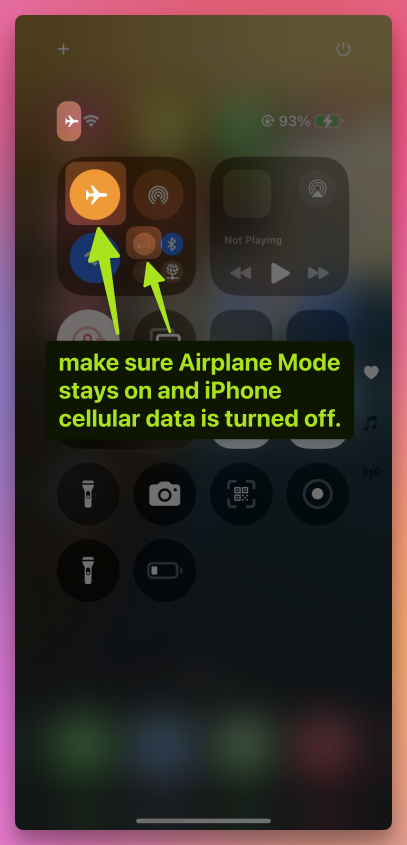
- Bluetooth接続はアクティブに保つ 🔗。
- iPhoneでWi-Fi 📡 と位置情報サービス 📍 をオフにします。
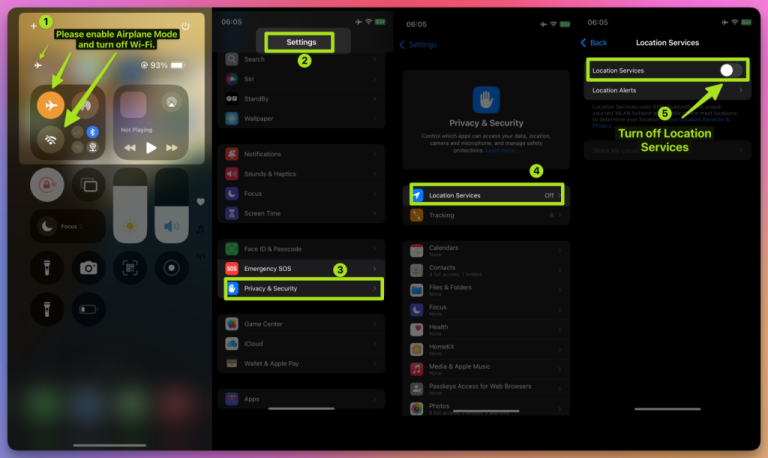
10秒間待ちます ⏳。その後、これらを再びオンにします。
8. ポケモンGO、モンスターハンターNow、SnapchatでiFlowGoを使うコツ
ポケモンGO 🎮:
- 普段のエリアでジョイスティックモードを使ってゆっくり移動し、禁止されずにポケモンを捕まえましょう 🐾。
- テレポートモードを使ってジムバトルに参加したり、レアポケモンを捕まえたりできます。
モンスターハンターNow 🐉:
- テレポートモードで素早くモンスターの出現ポイントに移動。
- 短距離の戦闘移動にはジョイスティックモードを使用。
Snapchat 📸:
- さまざまな都市 🏙️ でチェックインして写真を撮り、ユニークな位置情報フィルター ✨ をアンロックしましょう。
9. 15 km以上のテレポート向けNextDNS設定
15 km以上のテレポートを行う場合は、事前にNextDNSを設定する必要があります。設定しないと、偽装が不安定になったり、短時間で失敗する可能性があります。
⚠️ 設定手順:
- 👉 NextDNS設定ガイドに従ってください。
- iPhoneとWindowsパソコンの両方に、提供されているNextDNS設定を適用します。
- 完了すれば、長時間のテレポートでも位置情報の同期が失われることなく安全に行えます。
- テストでは、NextDNSを使用すると、長時間のゲームプレイでも10時間以上安定して偽装が維持されました。
💡 ヒント:
- 15 km未満のテレポートでは、手順1~8で十分です。
- ただし、短距離の偽装でも、安定性を高めるためにNextDNSを有効にすることをおすすめします。
10. 準備完了!バーチャルアドベンチャーを始めよう
iFlowGoの初回セットアップが完了しました ✅。これでポケモンGO、モンスターハンターNow、Snapchatなどで自由に位置情報を移動し、思い通りにバーチャルな世界を探索できます!🚀 iFlowGo、いつでもどこでも、iPhoneのGPSを瞬時に変更。脱獄も改造アプリも不要。 🏆 Patreonで第1位のiOS偽装ツール。✅ 100%安全。