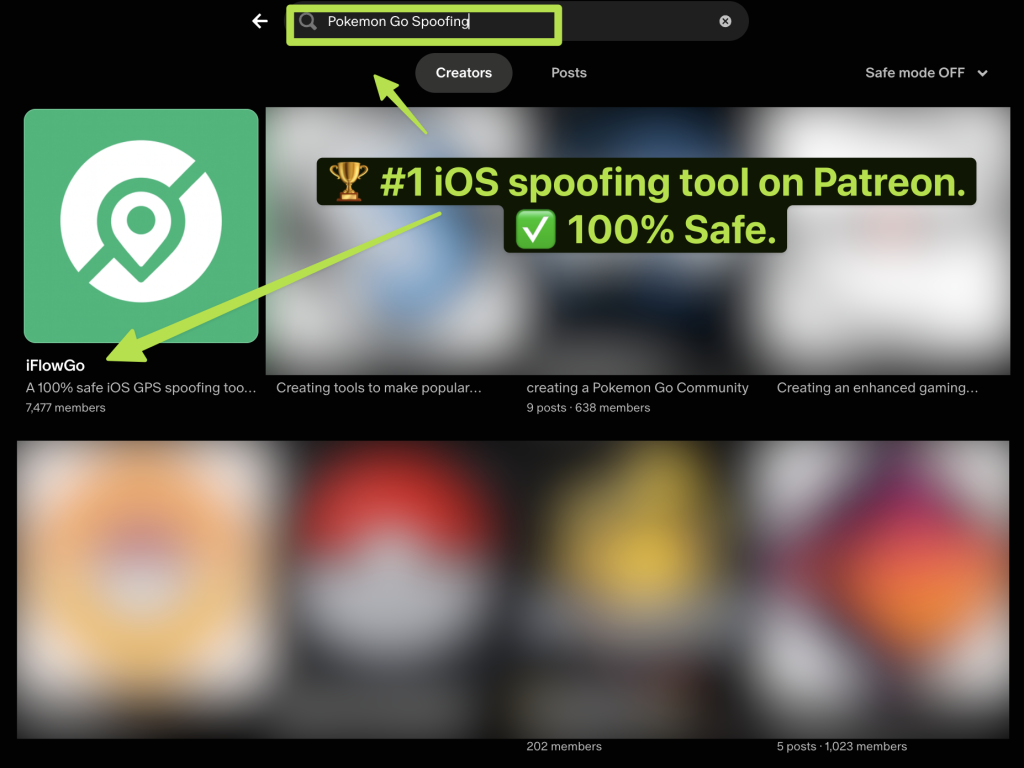
macOSでのGhostGPSの使い方
以下の手順に従えば、すぐにiFlowGoを使い始められます!
🔹 ステップ1:インストールファイルをダウンロードして準備する
1.ダウンロード後、インストールファイルをデスクトップに移動します — そうすると見つけやすくなります。
2.ZIPファイルをダブルクリックして展開します。iFlowGoアプリアイコンが表示されます。
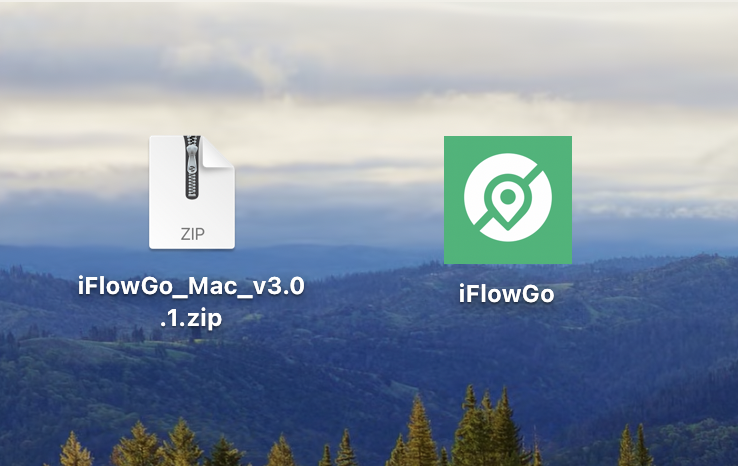
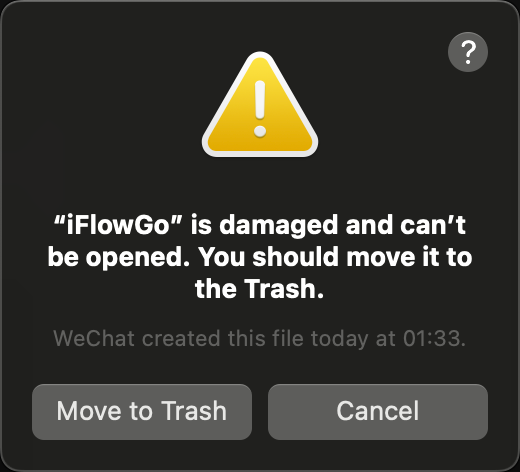
3.⚠️ まだiFlowGoを開かないでください! まずシステムのアクセス許可を修正する必要があります。そうしないと、「iFlowGo」は破損しているため開けません...というメッセージが表示される可能性があります。
🔹 ステップ2:ターミナルアプリを開く
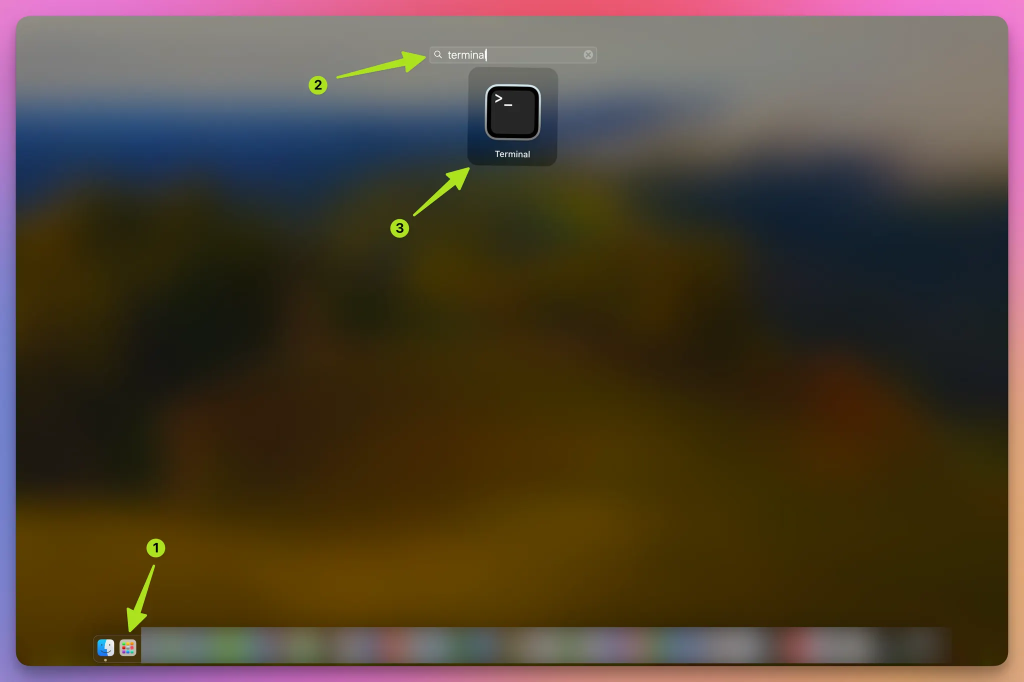
- MacでLaunchpad(ロケットアイコン)を開きます。
- 検索バーにターミナルと入力します。
- クリックして開きます。
📸 例:
🔹 ステップ3:修正コマンドを実行する
- ターミナルで次のコマンドを入力します(コピー&ペーストできます):
- 次に、「iFlowGo.app」ファイルをターミナルウィンドウにドラッグ&ドロップします。コマンドの後にファイルパスが自動的に表示されます。
- Enter(Return)キーを押して実行します。
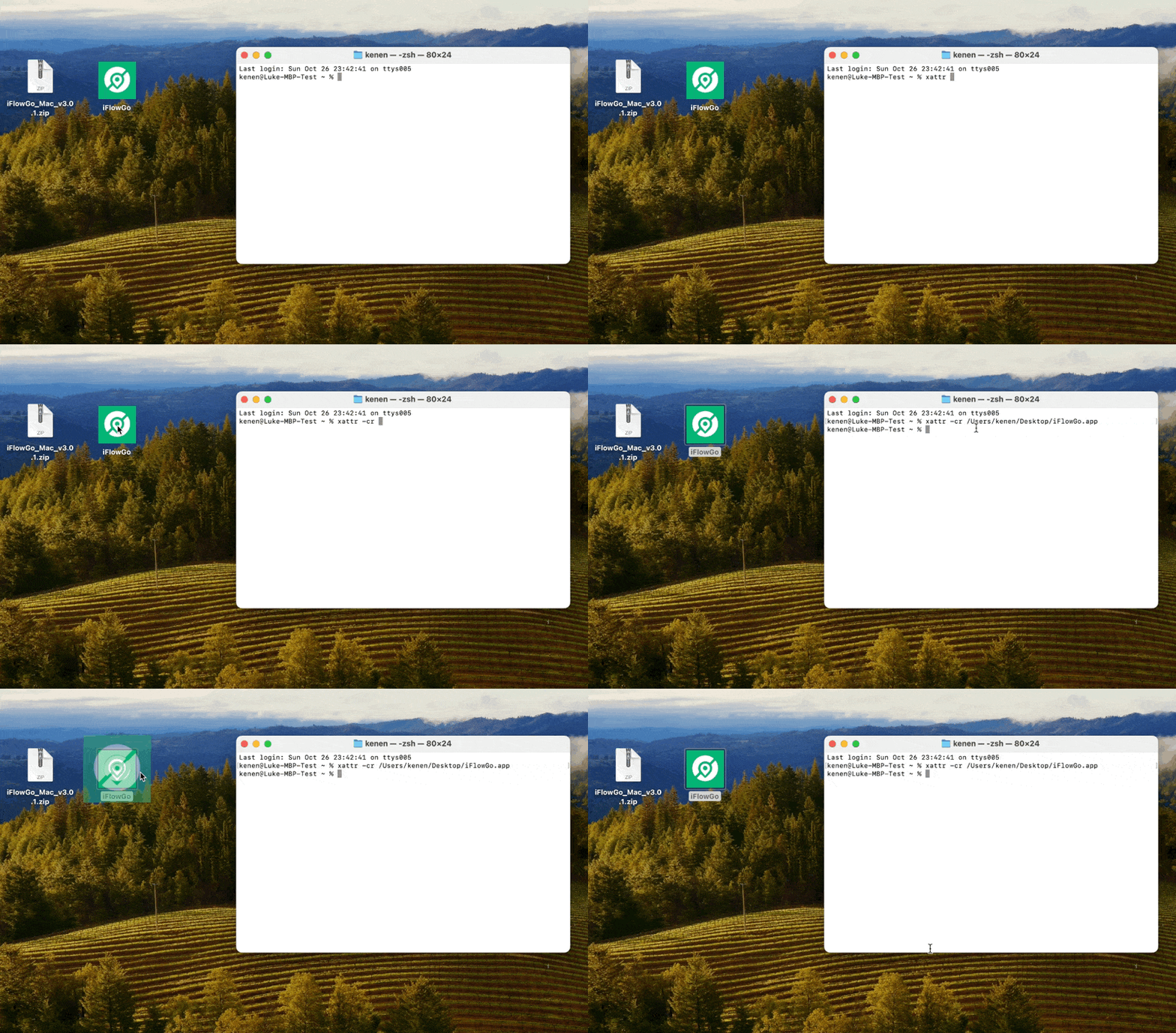
🎥 動画チュートリアルはこちら:
▶️ https://www.youtube.com/watch?v=yqF0xpfJVRA
🔹 ステップ4:iFlowGoを開いてDiscordでログインする
⚠️ 重要なお知らせ: Discordでログインする際は、Chromeブラウザをご使用ください。 Firefoxでログインしようとすると、Discord認証でエラーが発生する場合があります。Chromeを使用するとスムーズにログインでき、正しく認証されます。
- 次にiFlowGo.appをダブルクリックして開きます。
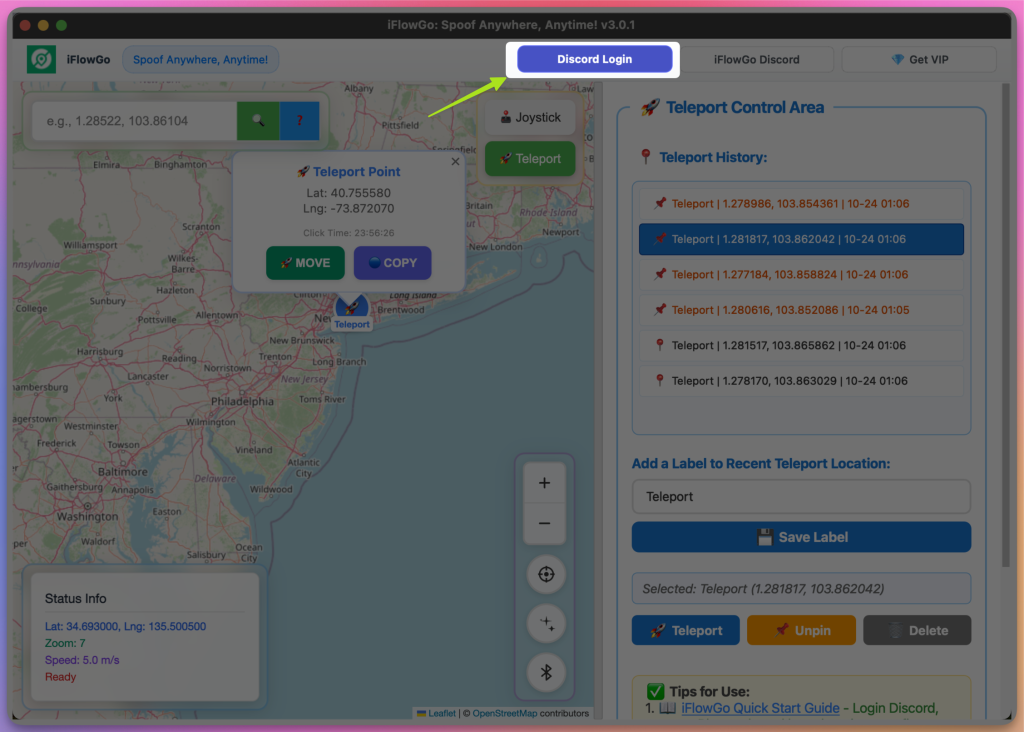
- ログイン画面が表示されたら、「Login with Discord」をクリックします。
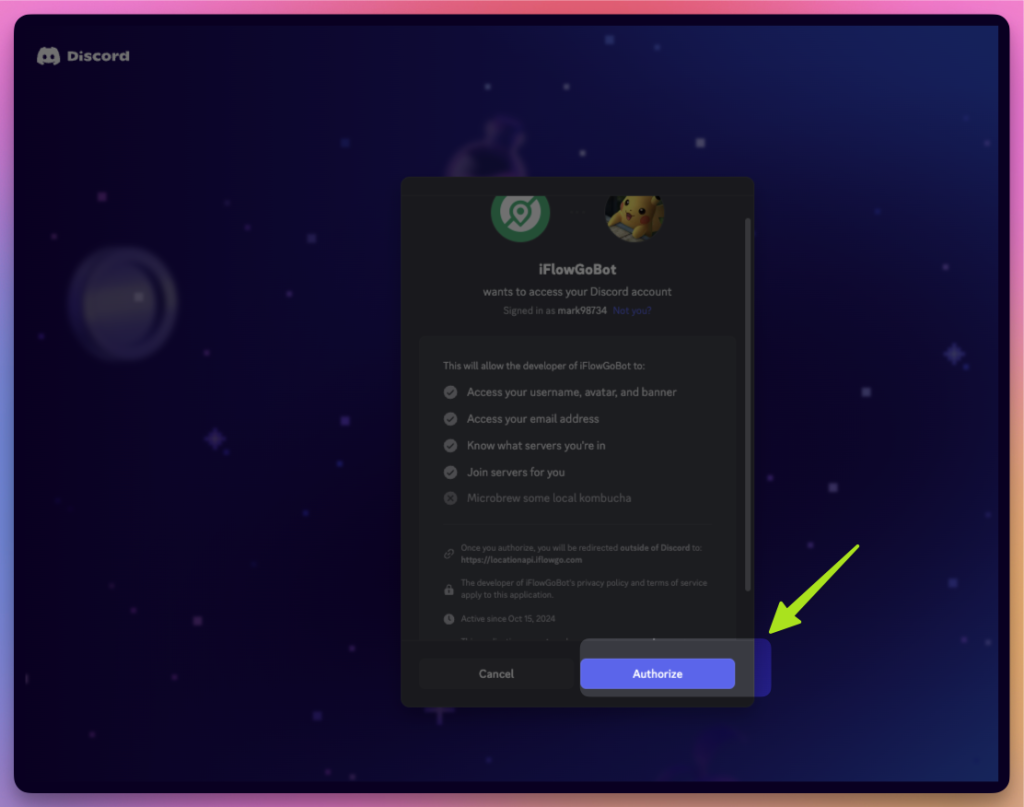
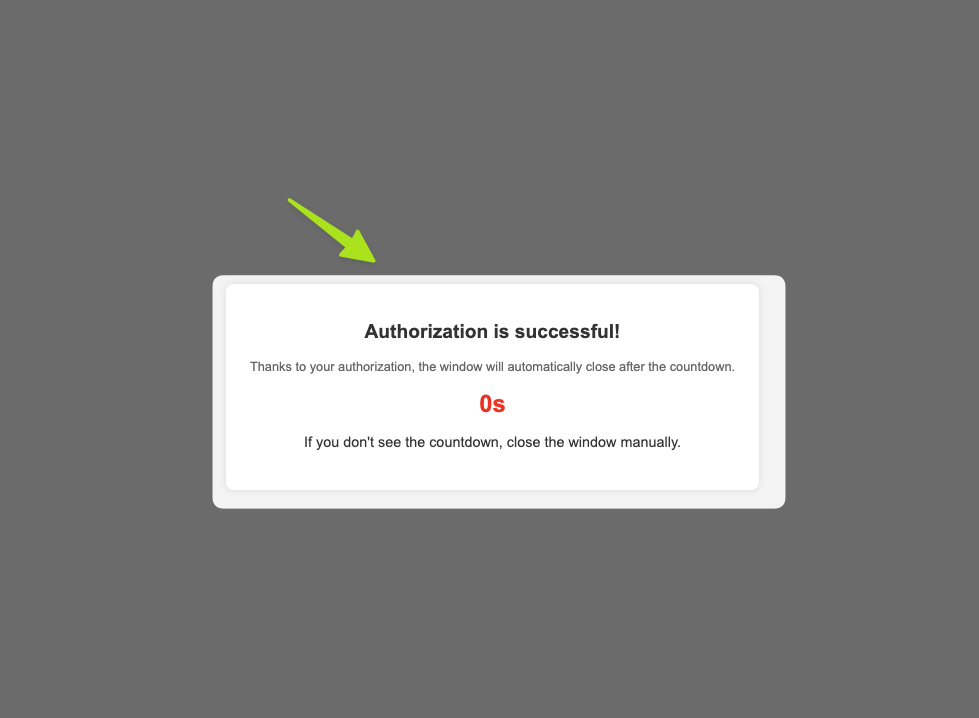
- Discordアカウントにログインして、VIPステータスを確認します。
📸 例:
🔹 ステップ5:ログイン状態を確認する
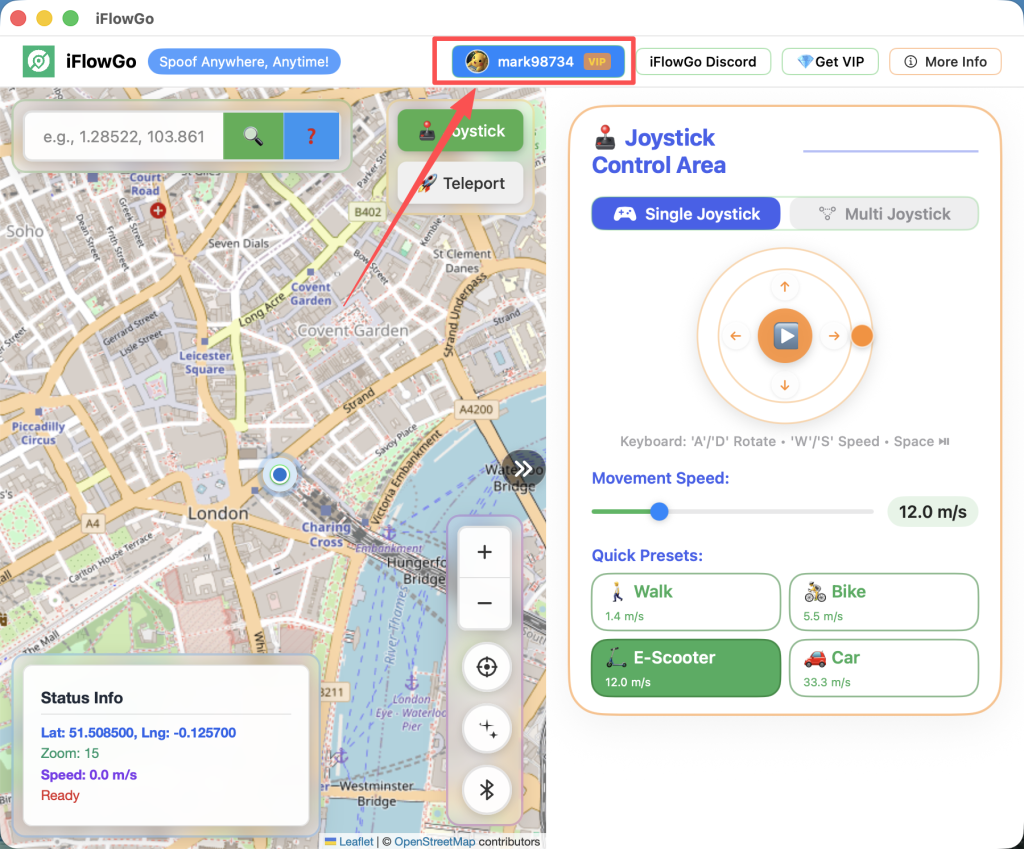
ログインしたら、メイン画面に戻ります。
Discordのユーザー名とプロフィール画像が表示されていれば、認証完了です!
📸 例:
🔹 ステップ6:Bluetooth接続を開始する
🔵 Bluetoothペアリングの重要なヒント(Mac & iPhone)
MacBookとiPhoneをBluetooth経由で接続する際は、両方のデバイスが正しくペアリングされていることを確認することが重要です。Bluetoothペアリングは両側で一貫している必要があります。一方のデバイスがペアリングされているのに、もう一方がデバイスを忘れてしまっていると、接続が失敗したり、iPhoneがまったく表示されなかったりする可能性があります。
✅ 推奨修正方法(強く推奨)
クリーンで信頼性の高いBluetooth環境を確保するために、以下の手順をお勧めします:
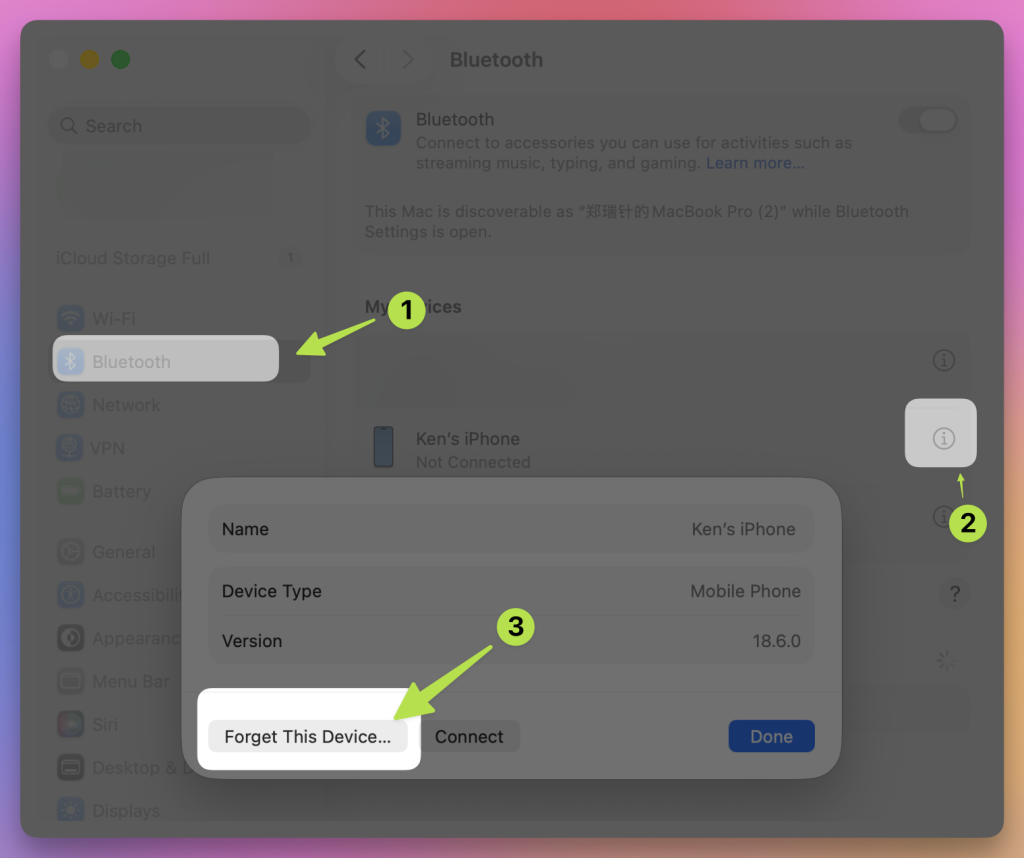
- MacのBluetooth設定を開くiPhoneのBluetoothを見つけます
- ⓘ(情報)ボタンをクリックします
- 「デバイスを忘れる」を選択します
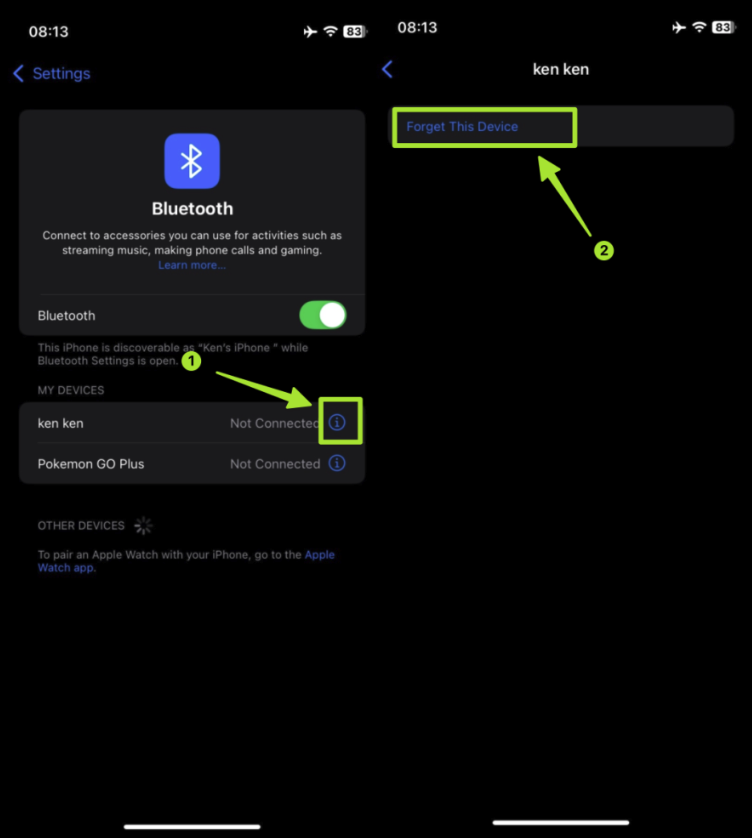
- iPhoneのBluetooth設定を開くMacのBluetoothを見つけます
- 「このデバイスの登録を解除」をタップします
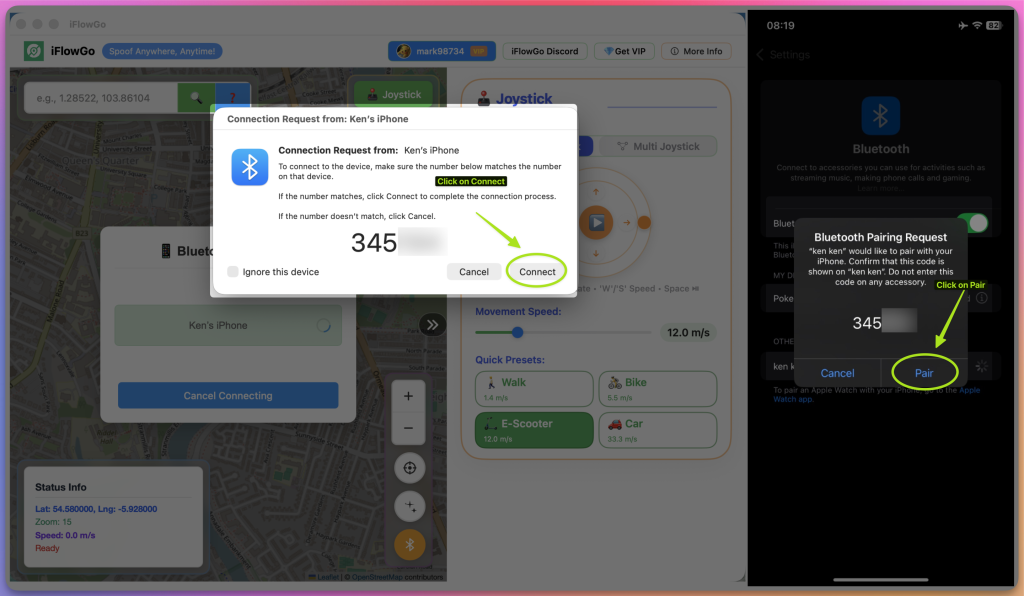
- iFlowGoの「デバイスをスキャン」ボタンをクリックします。
- iPhoneのBluetooth設定ページが開いていることを確認してください — これが重要です。⚠️ iPhoneがBluetooth設定画面になければ、Macはそれを検出できません。
- MacのBluetoothデバイスをiPhoneのBluetoothにペアリングします。
📸 例:

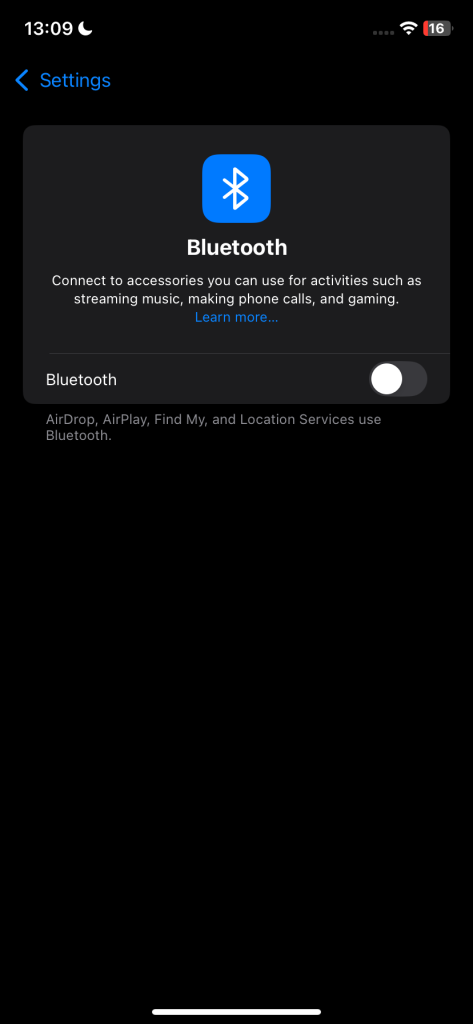
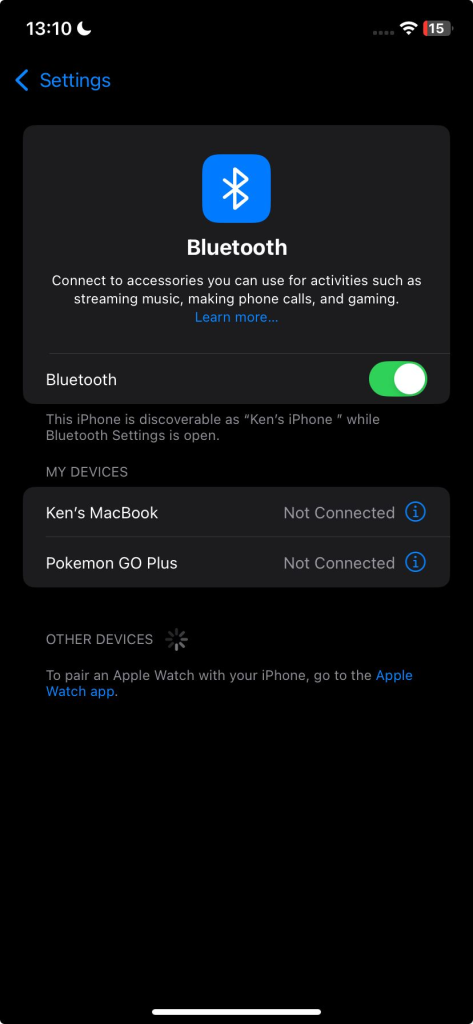
🔹 ステップ7:iPhoneでBluetoothを正しく有効にする
- iPhoneで設定 → Bluetoothに移動します。
- Bluetoothをオフにして、1~5秒待ってから、再びオンにします。
- MacのiFlowGoアプリがスマートフォンを検出するはずです。
📸 例:
🔹 ステップ8:デバイスを接続する
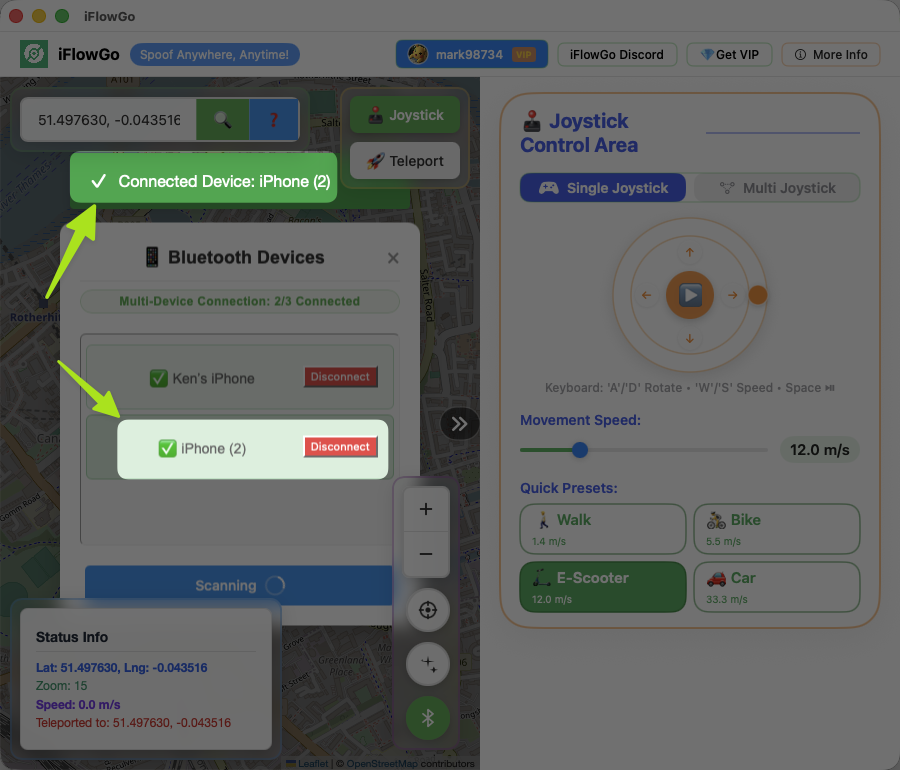
- iFlowGoがiPhoneを検出すると、画面上にデバイス名が表示されます。
- 横にある「接続」ボタンをクリックします。
- スマートフォンが表示されない場合は、まだBluetoothページが開いていることを確認し、Bluetoothをオフ/オンにしてから再スキャンしてみてください。
📸 例:

🔹 ステップ9:接続成功 🎉
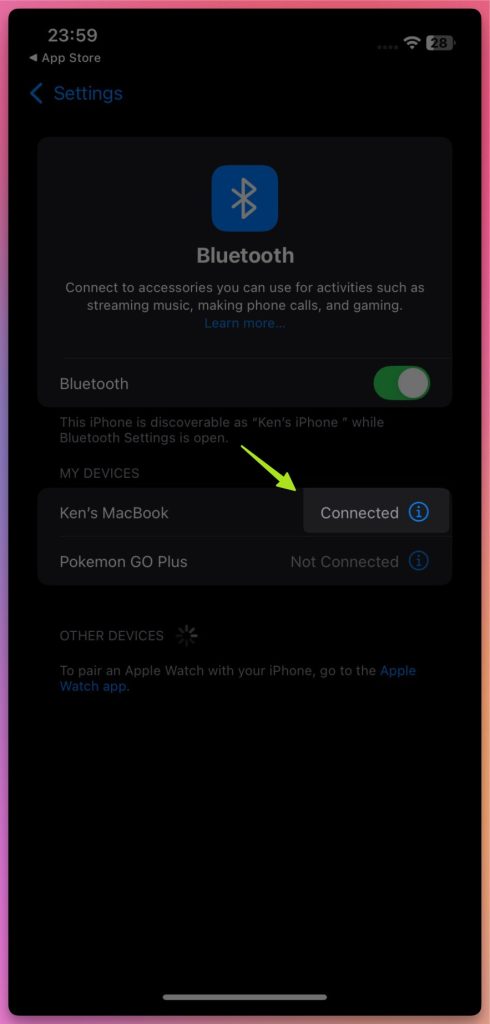
「✅ デバイス接続済み」メッセージが表示されたら、おめでとうございます!
MacとiPhoneがBluetooth経由でリンクされ、iFlowGoを使って自由に位置情報を変更できるようになりました。
📸 例:
10. マップに現在地が表示されない場合の対処法
マップに現在地が表示されない場合:
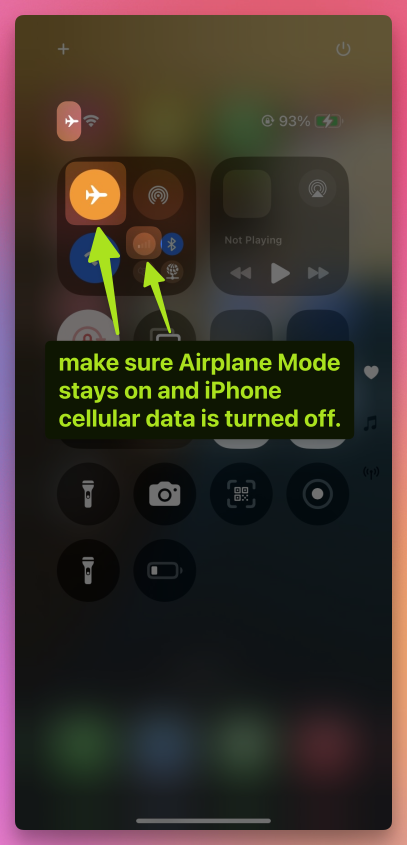
- 機内モードがオンのままで、iPhoneのモバイルデータ通信がオフになっていることを確認してください。
- Bluetooth接続をアクティブに保ちます 🔗。
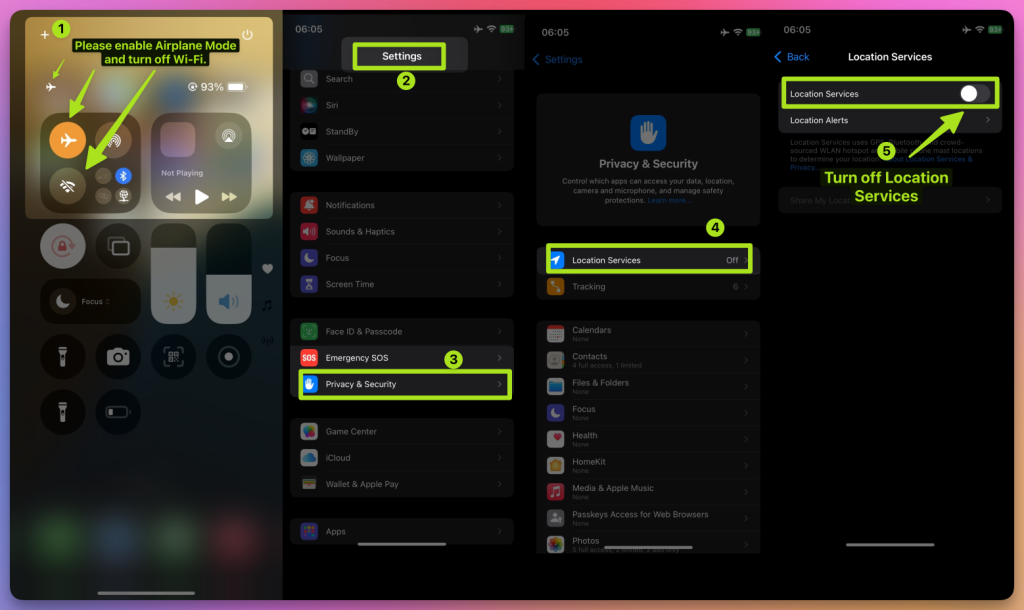
- iPhoneでWi-Fi 📡 と位置情報サービス 📍 をオフにします
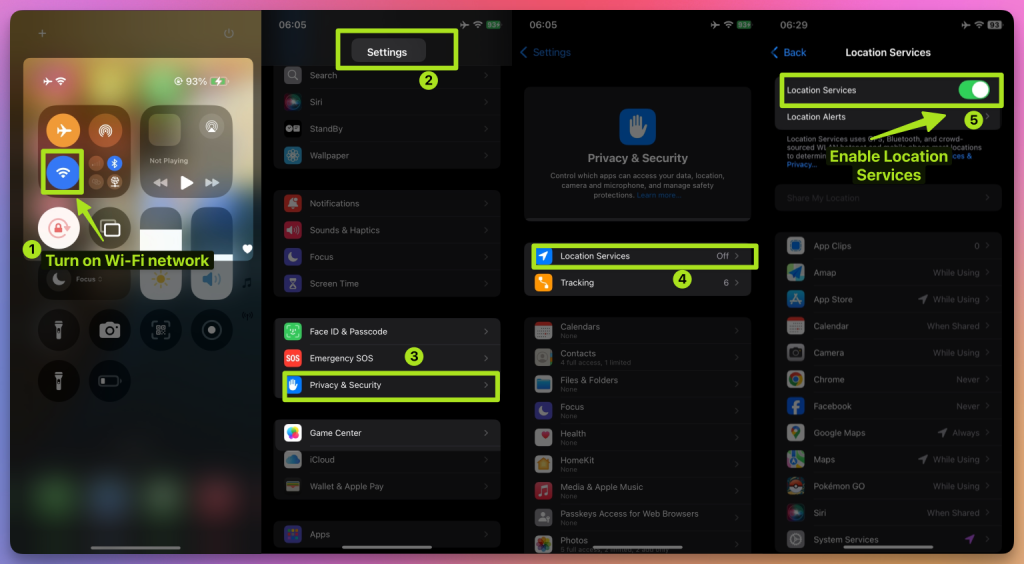
- 10秒待ちます ⏳。その後、再びオンにします。
11. 15km以上のテレポートにNextDNSを設定する
15km以上のテレポートを行う場合は、必ずNextDNSを設定してください。設定しないと、位置情報の偽装が不安定になったり、しばらくすると失敗する可能性があります。
⚠️ 設定手順:
- 👉 NextDNS設定ガイドに従ってください。
- iPhoneとWindows PCの両方に、提供されたNextDNS設定を適用します。
- 完了すると、位置情報の同期を失うことなく、安全に長距離テレポートできます。
- 当社のテストでは、NextDNSは10時間以上、長時間のプレイ中でも安定した位置情報偽装を維持します。
💡 ヒント:
- 15km未満のテレポートの場合は、ステップ1~9で十分です。
- ただし、短距離の偽装でも、安定性を高めるためにNextDNSの有効化をお勧めします。
12. 準備完了!バーチャルアドベンチャーを始めよう
初めてのiFlowGoのセットアップが完了しました ✅。これでPokémon GO、Monster Hunter Now、Snapchatなどで自由に位置情報を移動し、好みのバーチャル世界を探検できます!🚀 iFlowGo – いつでもどこでも、iPhoneのGPSを瞬時に変更。脱獄もクラックアプリも不要。🏆 PatreonでNo.1のiOS偽装ツール。✅ 100%安全。