GhostGPSの位置情報問題をすぐに修正する方法
By GhostGPS Team
·
📦 NextDNS 完全セットアップガイド
短距離(15 km未満)の位置偽装だけなら、iFlowGoは通常追加設定なしでそのまま動作します。🚀
ただし、15 km以上テレポートしたい場合(例:シンガポールからアメリカにジャンプ)、iPhoneでNextDNSを設定する必要があります。この手順は、iOSの位置情報制限を修正し、ポケモンGOや他のアプリで偽装した位置情報が正しく更新されるために必須です。
このガイドでは、NextDNSのセットアップの全プロセスを説明します — 基本的なインストールから高度なWi-Fi偽装の修正まで。これであなたも世界中どこでもスムーズに位置情報を偽装できます。🌍
このガイドでは、iPhoneでNextDNSを設定する方法を詳しく説明します。Wi-Fi偽装やDNS設定の詳細な手順も含みます。これは主に特定のネットワーク環境でiFlowGoの位置情報問題を修正するために設計されていますが、一般的なNextDNS設定の参考としても使用できます。
パート1:NextDNSの基本設定
ステップ1:NextDNSアプリをダウンロードしてインストール
- アプリをダウンロード App Storeを開く
- 「NextDNS」を検索
- インストールをタップ
- 初期設定 NextDNSアプリを開く
- 「はじめる」をタップ
- アカウントを作成またはログイン
ステップ2:ブラウザでNextDNSを設定
1. ウェブサイトにアクセス
- 以下のURLにアクセス:https://my.nextdns.io/
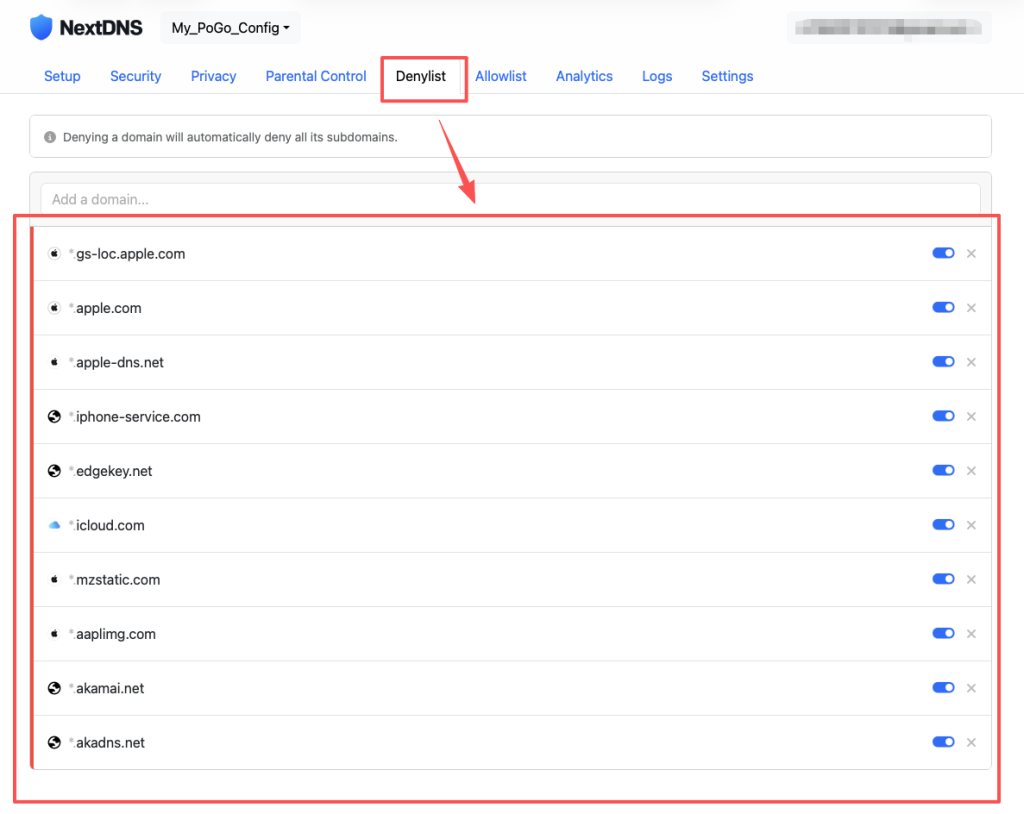
2. ドメインブロックリスト(Denylist)
Denylistで、次のAppleドメインを追加:
- akadns.net
- akamai.net
- aaplimg.com
- mzstatic.com
- icloud.com
- edgekey.net
- iphone-service.com
- apple-dns.net
- apple.com
- gs-loc.apple.com
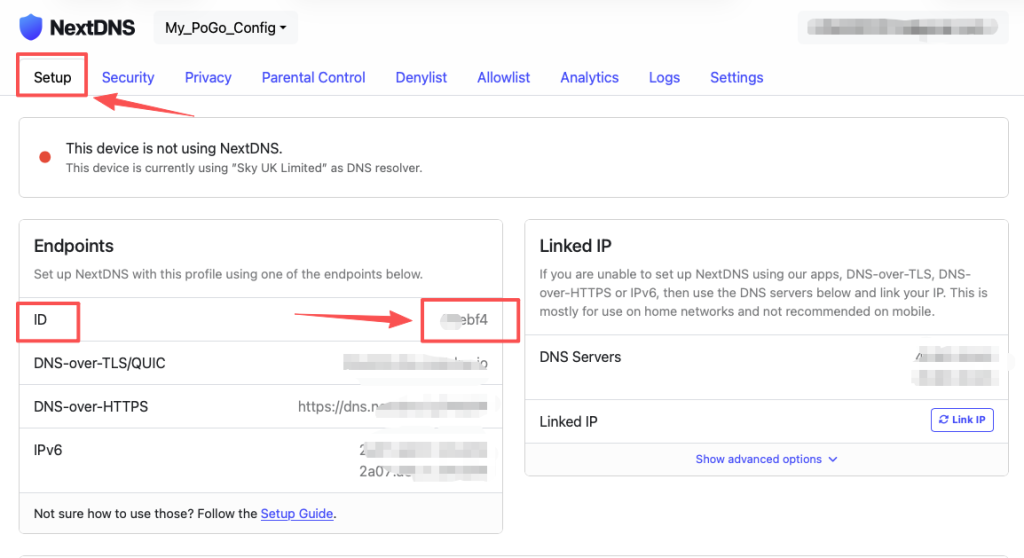
3. 設定IDを取得
- 「セットアップ」ページに移動
- 設定IDをコピー(例:
9c1c6f)
ステップ3:iPhoneでDNSを設定
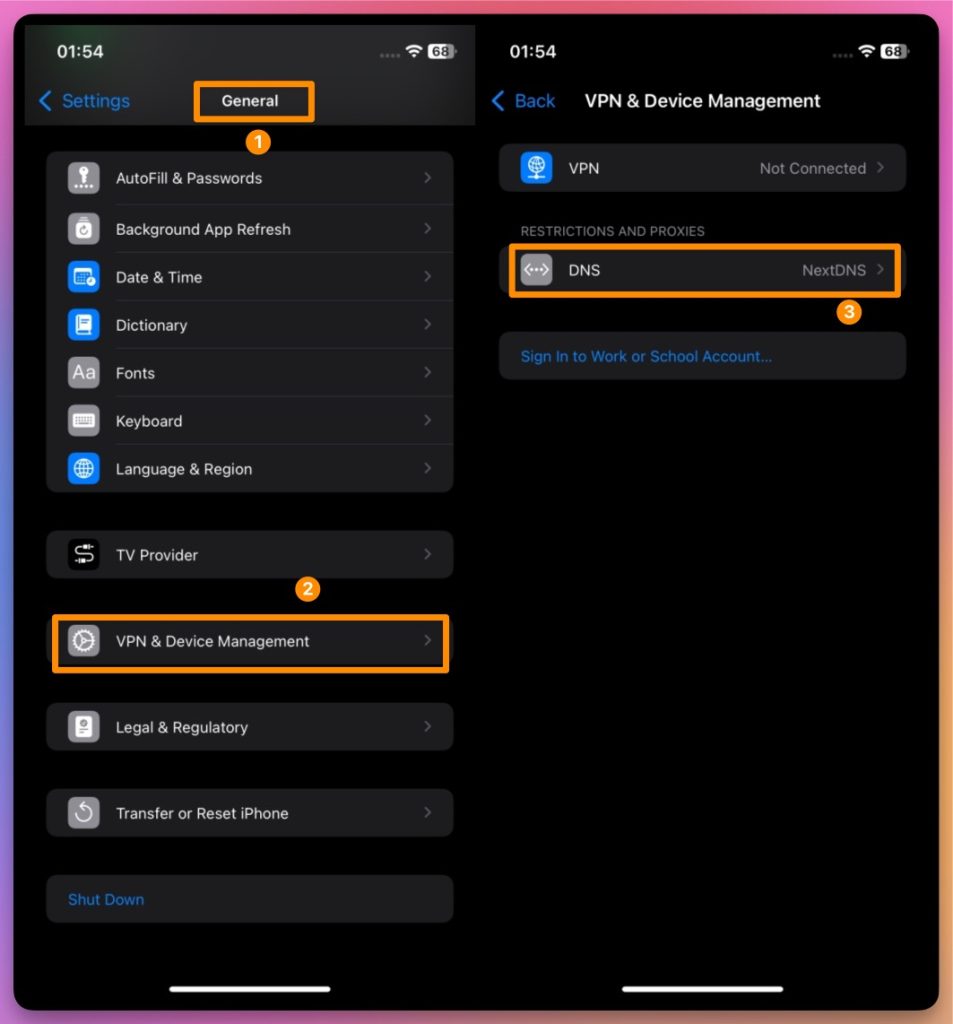
1. DNSを有効にする
- iPhoneの設定を開く
- 一般 > VPNとデバイス管理 > DNSに移動
- NextDNSを選択
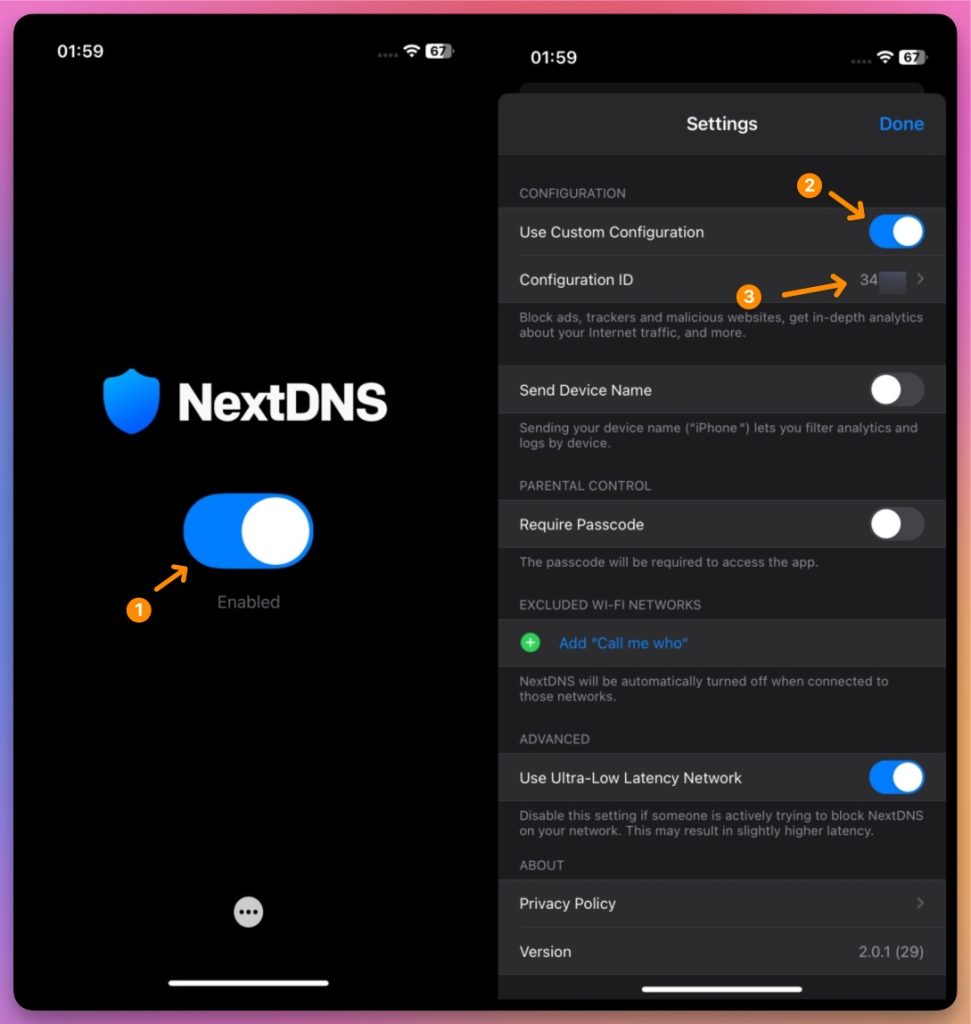
2. 設定を適用
- NextDNSアプリを開く
- NextDNSを有効にする
- 設定IDを貼り付け
パート2:高度なWi-Fi偽装設定
ステップ4:仮想位置を設定
1. ターゲット位置をシミュレート
- 仮想位置情報ツールを起動
- 希望のiOS位置を設定
- マップに正しい座標が表示されることを確認
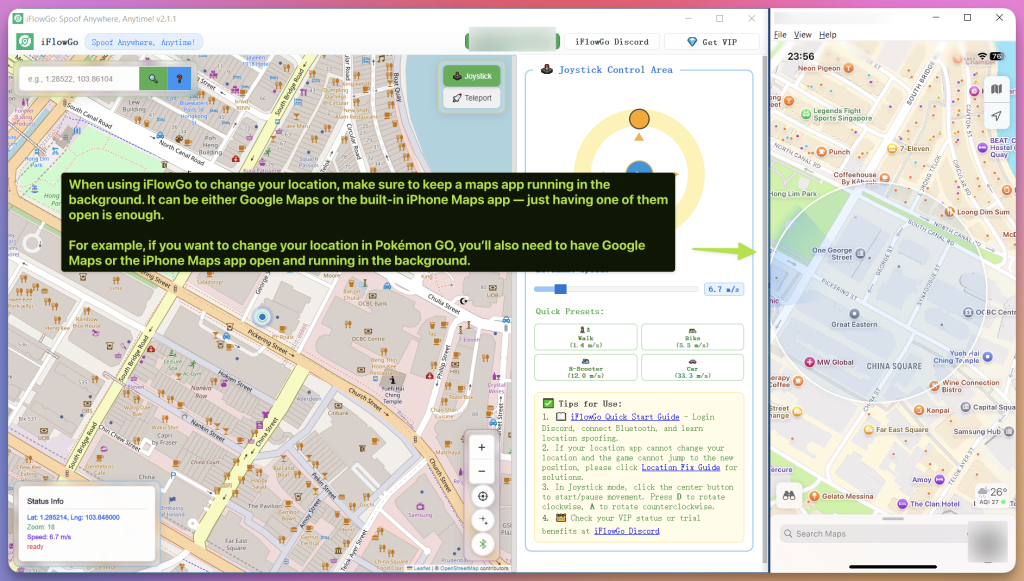
2. ネットワーク接続テスト
- 必ず機内モードをオンにしてiPhoneのモバイルデータ通信をオフにしてください。
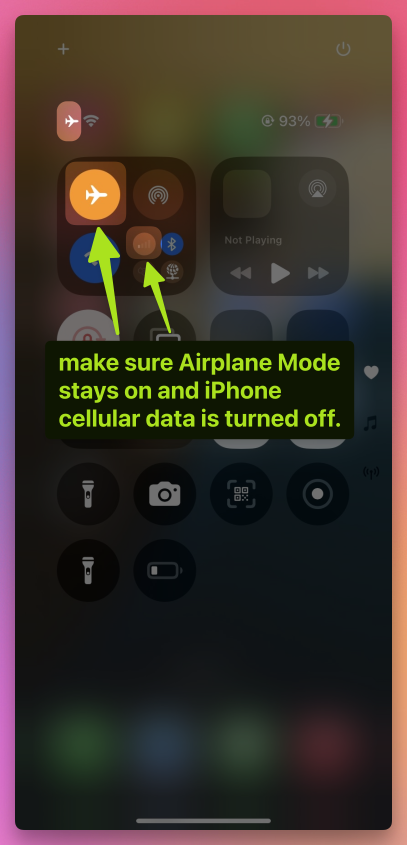
- Wi-FiとNextDNSが有効になっていることを確認
- インターネット接続が機能しているかテスト
3. 高度なトラブルシューティング:位置情報サービスのリセット
(重要 — 位置が変更できない場合は以下の手順に従ってください)
- 必ず機内モードをオンにしてiPhoneのモバイルデータ通信をオフにしてください。
1. 設定 > プライバシーとセキュリティ > 位置情報サービスを開く
2. 位置情報サービスをオフ
3. Wi-Fiをオフ
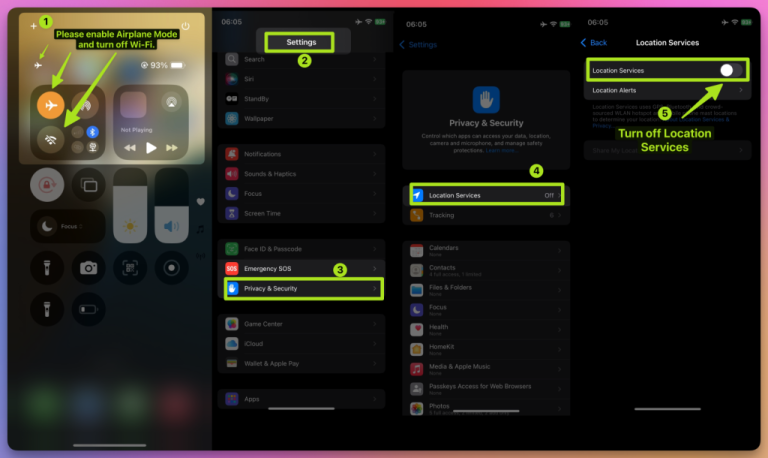
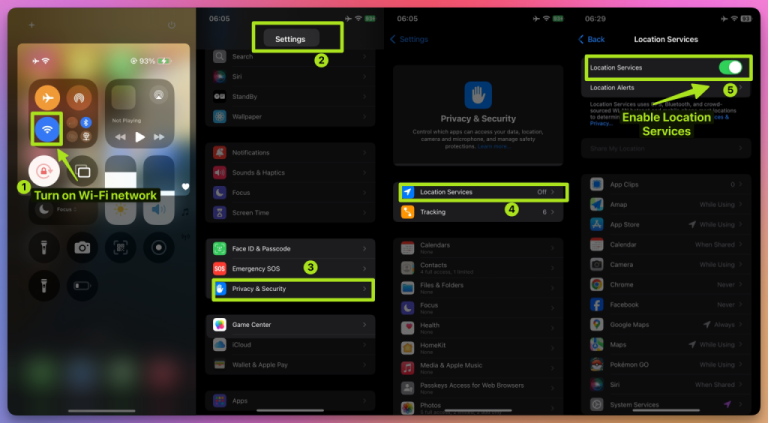
4. 10秒待つ
5. Wi-Fiネットワークをオン
6. プライバシーとセキュリティ > 位置情報サービスに戻り、位置情報サービスをオン
パート3:ゲーム起動と最終設定
ステップ5:ゲームアプリを起動
- ポケモンGOを起動 すべての設定手順が完了していることを確認
- ポケモンGOを開く
- アカウントにログイン
- 位置情報を確認 マップが正しく読み込まれることを確認
- 自分のアバターが設定した仮想位置に表示されるはず
- 偽装エリア内で歩いたり移動してみる
🛠 トラブルシューティングのヒント
- 偽装中は、iPhoneで機内モードを有効にし、モバイルデータ通信をオフにしてください。
1. NextDNSが機能しない
- ネットワーク設定でDNSが有効になっているか確認
- 設定IDをもう一度確認
- トランスポート層暗号化がオンになっていることを確認
2. 位置情報がまだ機能しない
- AppleドメインがDenylistに追加されているか確認
- ネットワーク設定が正しく適用されているか確認
- 仮想位置情報ツールが実行中か確認
3. ゲームが位置情報を更新しない
- ネットワークと位置情報の両方の設定が安定している必要があります
- ポケモンGOからログアウトして再度ログイン
- Wi-Fi設定が正しいか確認
✅ 最終設定チェックリスト
- 偽装中は、iPhoneで機内モードを有効にし、モバイルデータ通信をオフにしてください。
- NextDNSアプリがインストールされ設定済み
- 設定IDが正しくコピー&貼り付けされている
- AppleドメインがDenylistに追加されている
- iOSでNextDNSが有効
- 安定したWi-Fi接続
- ポケモンGOのアバターが正しい位置に表示される
🎉 セットアップ完了!
ゲームをお楽しみください。正確な位置情報設定で快適な偽装ライフを!